
「動画を Claude Code に渡したら、
編集までしてくれるの?」
デスクトップアプリで Claude Code を使い始めて、動画も任せられないかと思っている人に向けて書きます。
私のやり方では、できています。
Claude Code が動画を作る
道具を動かして、
先に決めた型どおりの動画が
できます
型(テンプレート)は、動画の並べ方・長さ・字幕・音・表紙の決まりを、先に決めておいた物です。
私の場合は、一緒に運営している人がスマホのアプリで素材を送ると、Claude Code が確認用の動画を作り、その人が見て OK を押すと、YouTube に自動で上がります。素材が届いてから YouTube に上がるまで、私の手を通らずに進んだ回があります。
コードを書けない・読めない私が実際に回した流れを、下で詳しく書きます。
- Claude Code で動画編集は
できるか(触り方の違い) - 素材の動画の置き場所と、
できた動画を見る所 - 型で書き出すとは何で、
何を先に決めるか - 素材から書き出しまで、誰が何をしたか
- 自分で試すなら何から始めるか
(使う条件も)
Claude Code で
動画編集はできる?
Claude Code が動画を作る
道具を動かし、その道具が
動画のファイルに書き出します
「書き出す」は、作った動画を、投稿できる動画のファイル(MP4 など)にすることです。
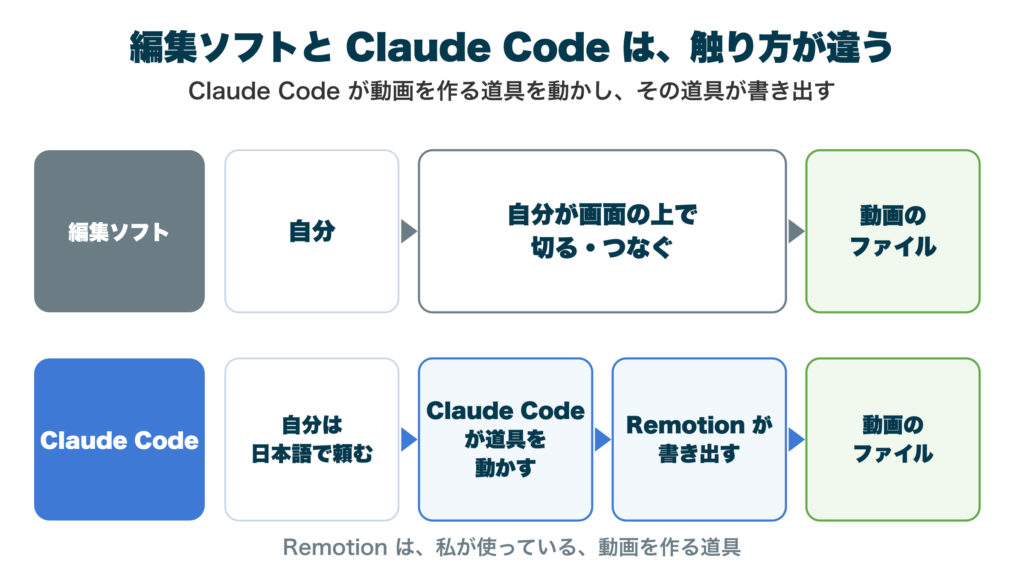
私が使っている道具は、Remotion(リモーション)です。Claude Code が書いたプログラムを、動画のファイルにします。Remotion の公式のページにも、Claude Code と一緒に使う方法が載っています。
編集ソフトとの違いを、表にしました。表の「作業するフォルダ」は、Claude Code が中のファイルを読んだり作ったりする場所です。
| 編集ソフト | Claude Code |
|---|---|
| 自分が画面の上で 切ってつなぐ | 頼むと、 Claude Code が 道具を動かす |
| 素材は ソフトに読み込む | 素材は作業する フォルダに入れる |
| ソフトの画面で 再生して見る | できた動画を アプリの中で開く |
この記事の手順は、パソコンのデスクトップアプリの Code のタブ(Claude Code を使う画面)で進めます。
Claude Code がいつものチャットの Claude と何が違うかは、違いの記事にまとめています。
素材の動画は、
そのまま見せられる?
Claude Code が読めるのは、画像や PDF などで、動画はその中に入っていません。素材の動画は、チャットに貼らずに、作業するフォルダに入れておきます。
見せたい場面があるときは、その場面を画面の写し(スクリーンショット)にして貼れます。貼り方は、画像の貼り付けの記事に書いています。
できた動画は、
アプリの中で見られる
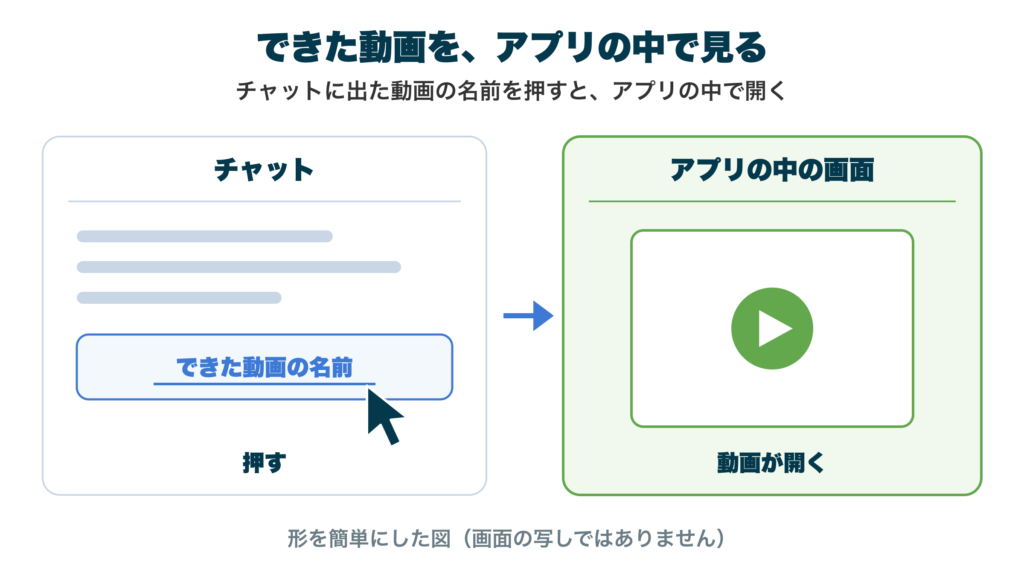
できた動画は、チャットに出た動画の名前を押すと、アプリの中で開いて見られます。
「型」で書き出すとは?
先に決めておくこと
型の欄を先に決めておき、
素材をその型に入れて書き出します
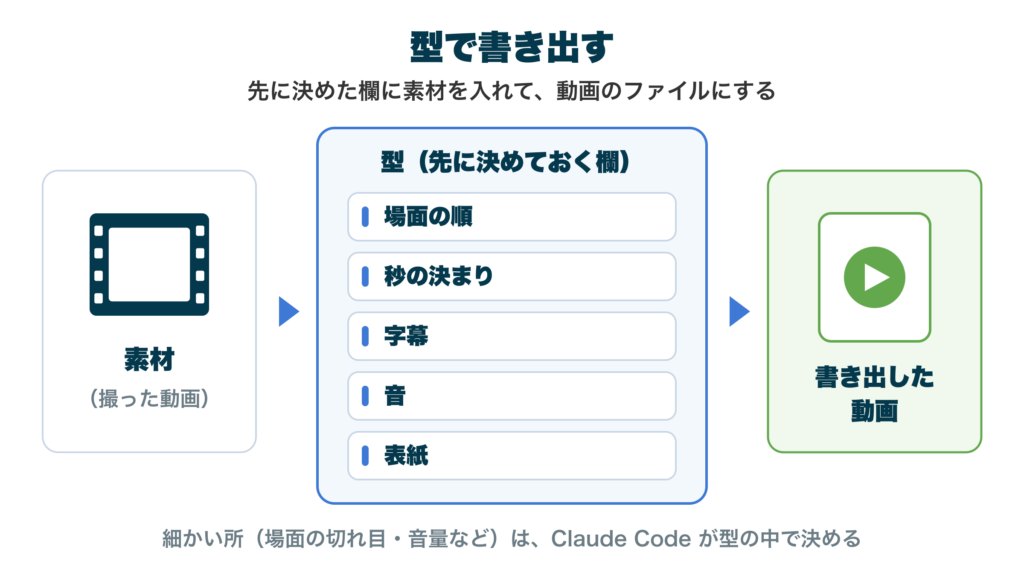
- 場面の順
- 秒の決まり
- 字幕
- 音
- 表紙
私が作っているのは、型の決まった短い動画です。型は2つあり、並べ方が違います。見どころを先に見せる型と、始めから順に最後まで見せる型です。
私が決めた所と、
Claude Code に任せた所
| 分け方 | 中身 |
|---|---|
| 私が決めた | 音の好み(動画の最初の効果音と、物を開ける場面の音は入れない。物をめくる場面の音は本物に近く) |
| 任せた | 場面の切れ目・音を入れる位置・字幕の長さ・音量 |
任せた所は、
何を決めたかを書き残してもらっています
素材から書き出しまで、
誰が何をした?
素材を送る人がスマホのアプリで送り、
Claude Code が確認用の動画を作ります
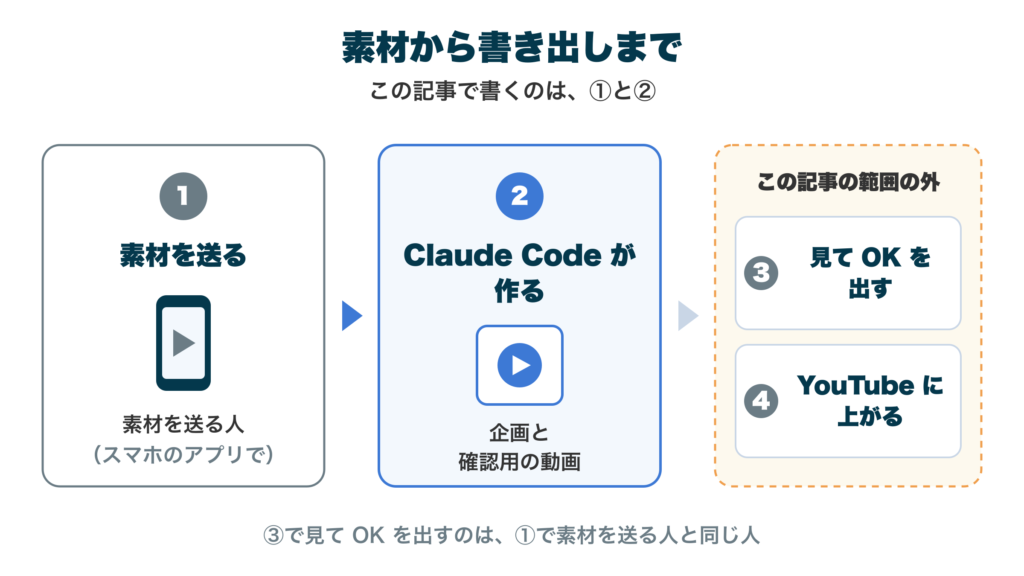
- 素材を送る人(一緒に運営している人)が、スマホのアプリで素材を送ります。
- Claude Code が、企画
(どんな動画にするかの案)と
確認用の動画を作ります。
見て OK を出す所と、上げる所は、図の③④の役です。見て OK を出す人は、素材を送る人と同じ人です。
確認用の動画ができるまで、私の手を通らずに進んだ回があります。
素材を受け取るアプリや、YouTube に上げる仕組みは、別に用意してあります。その作り方は、この記事では書きません。
自分で試すなら、
何から始める?
短い素材を1本フォルダに入れ、
型の欄を先に決めて、
道具を入れてから頼みます
自分で撮った短い動画を1本、そのフォルダに入れます。他人の動画は使わないでください。
上の型の欄を、自分の言葉で決めて、メモに書いておきます。
動画を書き出す道具(Remotion)を、パソコンに入れます。入れるには準備が要るので、入れ方はこの記事では扱いません。
外から道具を入れる前に、動ける範囲を狭めておく守りは、危険性の記事に書いています。
チャットに出た動画の名前を押すと、アプリの中で開きます。直したい所は、型の欄の言葉で伝えます。
Remotion を使うときの条件
Remotion のライセンス
(使ってよい条件の決まり)
- 個人と、3人までの会社は、
無料のライセンス
(Free License)で使えます。 - 無料のライセンスに当たらないときは、会社のライセンス(Company License)が要ります。
会社のライセンスの額は、Remotion の料金のページで確かめてください。
よくある質問
Claude Code だけで
動画は作れますか?
Claude Code は、動画を作る道具を動かす側です。
動画のファイルに書き出すのは、Remotion などの道具です。私は Remotion で書き出しています。
Claude Code に動画を
読み込ませられますか?
Claude Code が読み込めるのは、画像や PDF などで、動画はその中に入っていません。
素材の動画は、チャットに貼らずに、作業するフォルダに入れておきます。
Remotion は無料で使えますか?
個人と、3人までの会社は、無料のライセンスで使えます。
当たらないときは、会社のライセンスが要ります。
Claude Code の料金はいくらですか?
プランごとの料金と、無料で使えるかは、料金の記事にまとめています。
まとめ:最初に決めること
- Claude Code での動画編集は、
私のやり方ではできています。
触り方は編集ソフトと違います。 - 素材は作業するフォルダに入れ、
できた動画はアプリの中で見ます。 - 先に型の欄を決めてから、
書き出しを頼みます。
やってみること
作りたい動画を1本思い浮かべて、型の欄(場面の順・秒の決まり・字幕・音・表紙)を、メモに書いてみてください。