申し込みの画面までは来たけれど、無料で使えるのか、いくらか、あとで請求が増えないかが分からず、押せない。
この記事は、Claude Code を始めるか決めている人に向けて、プラン(Claude の契約の種類)に申し込む前に見る所だけを書きます。
無料では使えません。
一番安いのは Pro です。
プランの枠を使い切ったあとの
追加の支払いは、
公式の手順では、
自分で有効にする仕組みです。
スマホしか持っていない人は、
先に気をつけてください。
申し込みはスマホのアプリからも
できますが、この連載の Claude Code は、
パソコンに入れるデスクトップアプリで
使います。
パソコンが無い人は、
まだ申し込まないでください。
コードを書けない・読めない私が、公式の案内で確かめた事を、アカウント(サービスを使うための自分用の登録)を作る所から順に、下で1つずつ詳しく書きます。
| 申し込む前の4つ | 答え |
|---|---|
| ① 無料で使える? | 使えない |
| ② 一番安いのは? | Pro(月払いで20ドル・ 税は別) |
| ③ スマホのアプリで 申し込むと? | ストアに出る値段を見る (Max と Ultra は 違うことがあると公式。 Pro も20ドルと 同じとは限らない) |
| ④ 知らないうちに 請求は増える? | 追加の支払いは、 公式の手順では、 自分で有効にする仕組み |
申し込むまでに、
何が要る?
アカウントを作るときには、
電話番号と、
18歳以上であることを
確かめます。
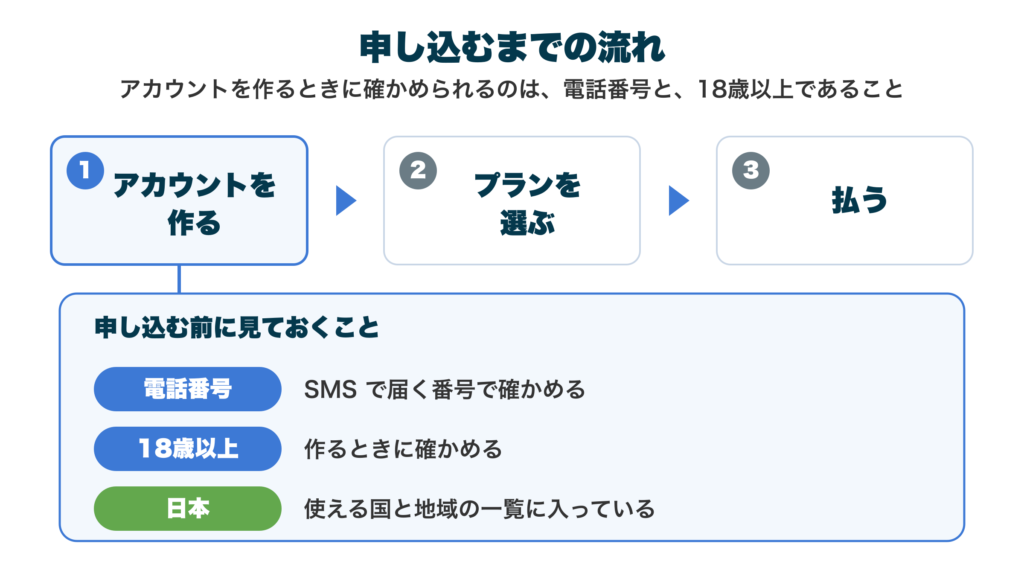
流れは、
- アカウントを作る
- プランを選ぶ
- 払う
の順です。
アカウントを作るときの2つ
- 電話番号は、SMS(電話番号あての
文字のメッセージ)で届く
6桁の番号で確かめます。
この確かめは飛ばせません。 - 18歳以上は、
アカウントを作るときに確かめます。
- インターネットの電話の番号
- Google Voice やアプリで作った番号
- 固定電話の番号
は使えません
(公式のヘルプ・英語のページ)。
18歳の決まりは、公式のヘルプ(英語のページ)にあります。
日本は、Claude Code などを使える国と地域の、公式の一覧(英語のページ)に入っています。
申し込みはスマホのアプリからも
できますが、この連載の
Claude Code は、デスクトップアプリ
(パソコンに入れる
Claude のアプリ)で使います。
デスクトップアプリには、このアカウント(公式のページでの名前は Anthropic アカウント)でサインイン(自分のアカウントで入ること)して使います。
サインインして Code のタブ(Claude Code を使う画面)を開くまでは、始め方の記事で書いています。
① 無料のプランで、
Claude Code は使える?
使えません。
Claude Code には、
有料のプランが要ります。
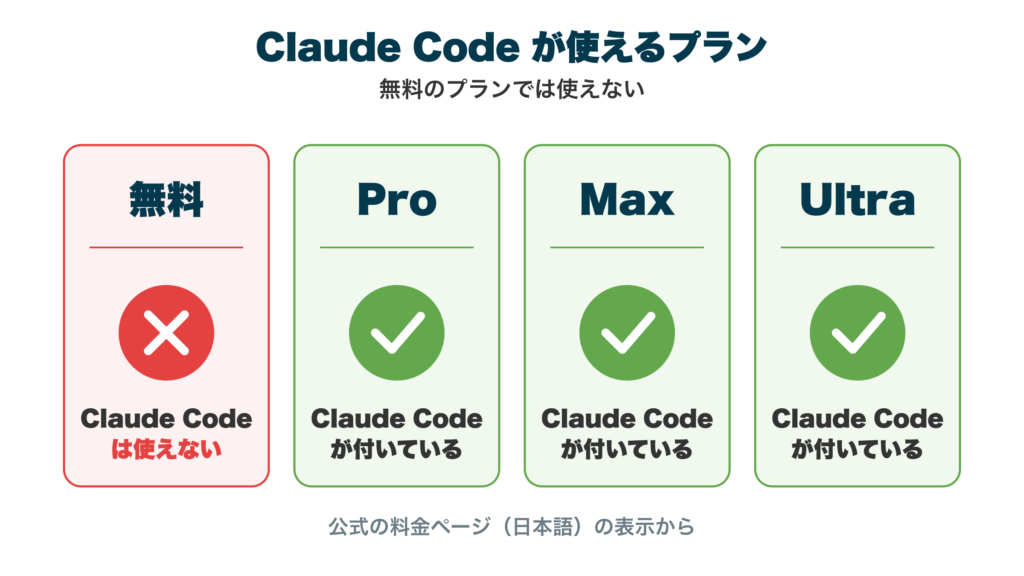
無料のプラン(お金を払わずに使える Claude の契約)でも、いつものチャットは使えます。
けれど、公式の日本語の料金ページでは、無料の列の Claude Code は「いいえ」です。
公式のデスクトップアプリの始め方のページにも、こう書かれています。
Claude Code には Pro、Max、Ultra、Team、または Enterprise サブスクリプションが必要です。
公式のデスクトップアプリの始め方のページ
Code のタブを押して、有料のプランへ上げるよう促す知らせが出たら、先に有料のプランに申し込みます(公式のデスクトップアプリの始め方のページ)。
無料で使う方法はある?
検索で出てくる「無料で使う方法」は、ほかの AI や、自分のパソコンで動かす AI につなぐ話です。
公式の無料のプランとは
別の話なので、
この連載では扱いません。
② 一番安いプランは、
いくら?
Pro・月払いで20ドル・
税は別
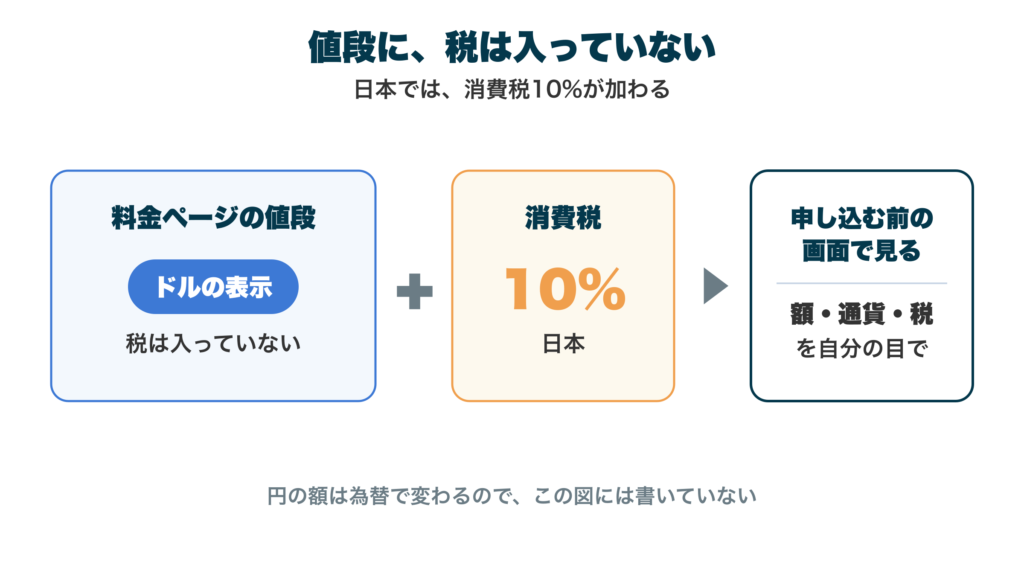
値段に税は入っておらず、
日本では消費税10%が加わります。
Pro の上には、Max(月100ドル)と Ultra(月200ドル)があります(公式の料金ページ)。
使える量の枠が違います。料金ページには、Max は「Pro の 5 倍の使用量」、Ultra は「Pro の 10 倍の使用量」と出ています。Pro は Free より多い量です。
上限にたびたび当たるなら、Pro から Max へ、Max から Ultra へ上げることを考えるよう、公式は案内しています。
どのプランで足りるかは、
使い方で変わります。
公式の料金ページは、
上限(プランで使える量の
決まった枠)に
早く当たるかは、
- 使うモデル(Claude の種類)
- 会話の長さ
- ファイルの大きさ
で変わる、と書いています。
円ではいくら?
公式の日本語の料金ページも、ドルの表示です。
円の額は為替で変わるので、この記事では書きません。
国によっては、その国のお金で値段が出ます。月の値段は地域で違うことがあり、税が表示の値段に入る地域と、支払いの画面で足される地域もあります(公式のヘルプ・英語のページ)。
申し込む前の画面で、
通貨と税を自分の目で確かめます。
年払いはある?
Pro には年払いがあります。
料金ページの表示では、年払いは先にまとめて払う200ドル(「$200 一括請求」)、月払いは20ドルです(どちらも税は別)。
料金ページの Pro の値段の所に大きく出る「$17」は、請求される額ではなく、年払いにした人の月あたりの額の表示だと、ページは説明しています。月払いで申し込むなら、見る数は20ドルです。
17と200は、どちらも料金ページに
出ている数のままで、
この記事で計算した
数ではありません。
Ultra は、今は月払いだけです(公式のヘルプ・英語のページ)。
消費税はかかる?
かかります。日本では、2026年4月1日から、全部のプランの値段に消費税10%が加わっています(公式のヘルプ・英語のページ)。
私は何を払っている?
私は今 Ultra を使っています。Web で申し込む値段は月200ドルで、税は別です。この額に、パソコンの代金は入っていません。
③ スマホのアプリから
申し込むと、
値段は違う?
Max と Ultra は、
違うことがあります。Pro も、
ストアに出る値段を見ます
(20ドルと同じとは限りません)。
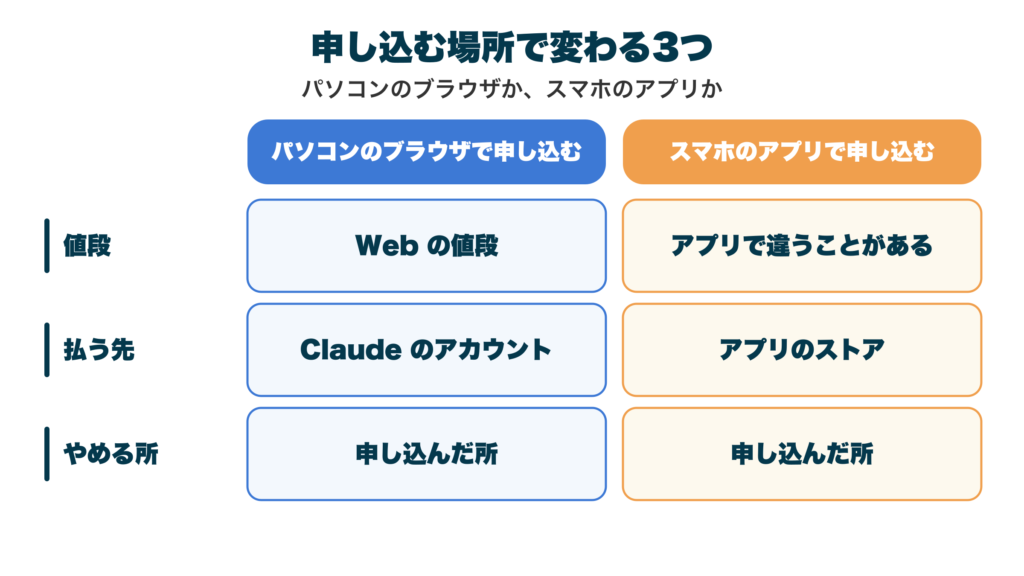
公式は、Max と Ultra の値段(上の②の額)は Web で申し込む分で、スマホはアプリの種類で違うことがある、と書いています(公式のヘルプ・英語のページ)。
ここで言う Web は、ブラウザ(Safari や Chrome のような、インターネットのページを見るアプリ)で開く Claude のことです。
- スマホのほうが高いのか安いのか
- どれくらい違うのか
- デスクトップアプリで
申し込むといくらか
は、公式のヘルプ
(Pro・Max・Ultra のページ)には
書かれていません。
つまり、差の額は公式に書かれていないので、この記事では書けません。スマホで申し込む人の答えは、ストアに出ている額が、そのときの値段です。②の額と同じとは限らないので、申し込む前に、ストアの額を見てみてください。
Pro は、Web なら claude.ai/upgrade で、スマホならアプリのストアで、自分の地域の今の値段を見るよう案内されています(公式のヘルプ・英語のページ)。
- 額
- 通貨
- 税
に納得できなければ、
まだ
押さないでください。
スマホのアプリで申し込むと、払う先とやめる所も変わります(下の2つの節)。スマホのアプリで申し込んだ契約をパソコンで使う話は、下のよくある質問に書いています。
払う先も変わる?
変わります。パソコン(Web かデスクトップアプリ)で申し込むと Claude のアカウントで払い、iPhone と Android のアプリで申し込むと、アプリのストア(App Store・Google Play)の支払いになります。
やめるときは、
どこで?
申し込んだ所でやめます。
やめても、今の期間の終わりまでは有料のまま使えます。次の請求の日の24時間前までにやめるよう、公式は案内しています(公式のやめ方のヘルプ・英語のページ)。
④ 上限に当たったら、
知らないうちに
請求が増える?
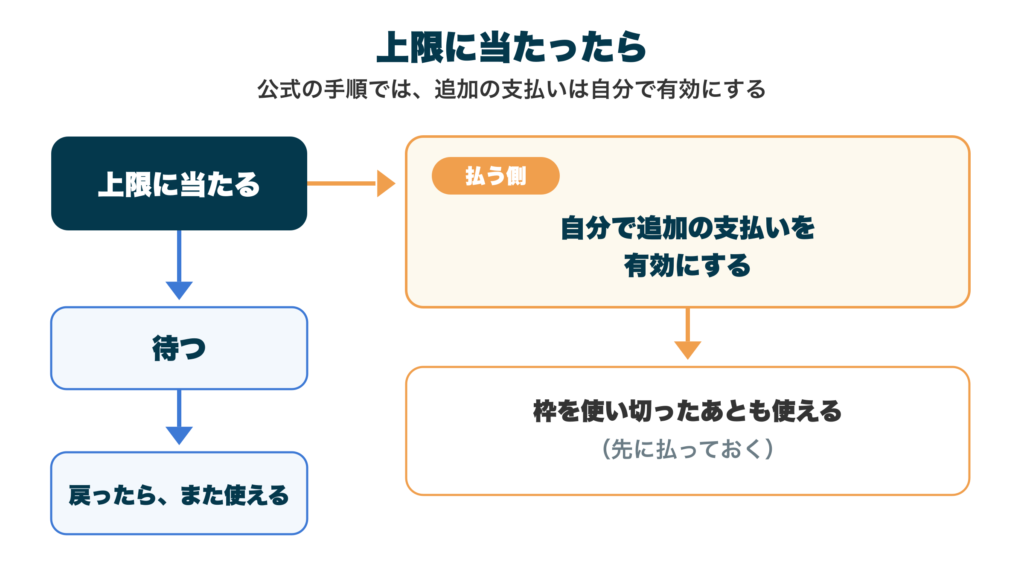
公式の手順では、
追加の支払いは、
自分で有効にする仕組みです。
上限に当たったら、
待てば戻ります。
使える量の枠はプランごとに違い、いつものチャットと Claude Code で同じ枠を使います(公式のヘルプ・英語のページ)。
枠の見方と戻る時刻は、使用量の記事に書いています。
追加の支払いの決まり
追加の支払い(英語のページでの名前は usage credits)は、プランの枠を使い切ったあとも使えるように、自分で有効にして先に払っておく仕組みです。
公式のヘルプでは、設定の Usage の中の Usage credits の欄のスイッチ(英語のページでは toggle)を入れて、自分で有効にします(公式のヘルプ・英語のページ)。
- 有効にするには、
支払い方法と、
先払いが要ります。 - 月の上限を決められます。
上限なし
(Set to unlimited)にもできます。 - 自動の買い足し(auto-reload)を
有効にすると、
残高が自分で決めた額を
下回ったときに、
自動で買い足されます。 - 無効にすれば、
プランの範囲だけで使います。 - スマホのアプリで申し込んだ人も、
アプリの中で買える所では、
アプリで追加の支払いを買い、
月の上限を決められます。
自動の買い足しは、
Web だけです。
日本に住んでいる人が先に払った追加の支払いの分は、買ってから6か月で使えなくなります。先に払っていなければ、当てはまりません(公式の規約・英語のページ)。
API(プログラムから Claude を使う別の入口)の料金は、プランとは別です。
申し込んだあとに見る所
ブラウザで Claude の
設定の Usage
(claude.ai/settings/usage)を開き、
追加の支払いが
有効になっていないかを見ます。
このアドレスは、公式のヘルプの手順にある「設定の Usage」のリンク先で、Web の Claude の設定のページです(公式のヘルプ・英語のページ)。デスクトップアプリの設定で同じ欄を見られるかは、公式のデスクトップアプリのページには書かれていません。デスクトップアプリで使う人も、この確認は、パソコンのブラウザで上のアドレスを開き、申し込んだ Claude のアカウントでサインインして行います。
よくある質問
Max 5x や Max 20x(前の名前)は、
今はどうなった?
今の料金ページに並ぶのは、Max(月100ドル)と Ultra(月200ドル)です。
Max 20x は、Ultra に名前が変わりました。今の契約の人は、同じ値段のまま移ったと公式は書いています(公式のヘルプ・英語のページ)。
API キーは、
用意しないといけない?
公式のデスクトップアプリの始め方は、アカウントでサインインして有料のプランで使う形で、API キー(API を使うときに入れる専用の文字列)を用意する手順は出てきません(公式のページ)。
一番安いプランで
足りなかったら?
上限にたびたび当たるなら、Pro から Max へ、Max から Ultra へ上げることを考えるよう、公式は案内しています(公式のヘルプ・英語のページ)。
どのプランで足りるかは、使い方で変わります。
iPhone のアプリで申し込んだら、
パソコンでも使える?
公式のヘルプ(英語のページ)は、1つの契約で、Web・デスクトップ・スマホのアプリの Claude を使えると書いています。
デスクトップアプリには Claude Code が入っていて、Code のタブに要るのは有料のプランです(公式のデスクトップアプリの始め方のページ)。
パソコンでも、同じアカウントでサインインします。値段とやめる所は、上の③の節のとおりです。
まとめ:申し込む前に確かめること
上の「申し込むまでに、何が要る?」で書いたとおり、申し込みはスマホのアプリからもできますが、この連載の Claude Code は、パソコンに入れるデスクトップアプリで使います。
スマホで申し込む人も、まず、
そのパソコンがあるかを見てください。
無い人は、まだ申し込まないでください。
払っても、この連載のやり方では
Claude Code を始められないからです。
やってみること
申し込む場所(パソコンか、
スマホのアプリか)を決めて、
公式の料金ページで、
Pro の一覧に「Claude Code」と
あるのを、自分の目で
確かめてみてください。
ページの Pro に出る「$17」は、年払いのときの月の額です。月払いは20ドルで、上の「年払いはある?」のとおりです。
- 額
- 通貨
- 税
に納得できなければ、Claude Code の
メリットやデメリットを把握して、
検討してみてください。
パソコンに何が要るか、何ができるか、どんな危なさがあるかは、次の記事で書いています。

申し込めたら、次は始め方の記事で、デスクトップアプリから Claude Code を始めてみてください。