
Claude Code の始め方を調べたら、
文字を打ち込む黒い画面(ターミナル)を
使う手順が多くて、そこで手が止まっている。
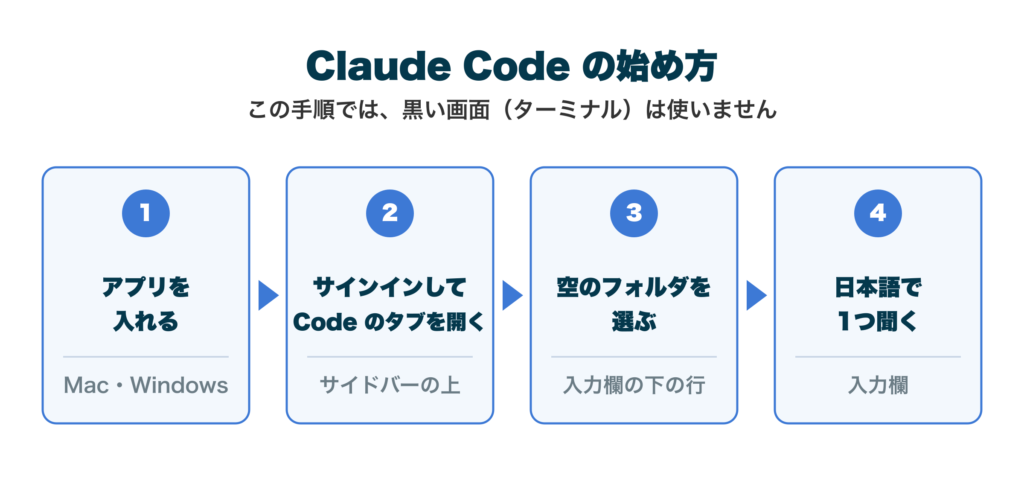
Claude のデスクトップアプリを
入れて、Code のタブで
空のフォルダを選べば、
始められます
デスクトップアプリは、パソコンに入れて使う Claude のアプリです。この手順では、黒い画面(ターミナル)は使いません。
- パソコン(Mac か Windows)
- Claude のアカウントと、
有料のプラン(無料のプランでは
Claude Code は使えません)
今のパソコンで動くかは、スマホとパソコンの記事で確かめられます。

アカウントの作り方と、プランと値段は、料金の記事にまとめています。
黒い画面で動かす版の Claude Code を、
書いている私は使ったことがありません。
使い始めから、
デスクトップアプリで使っています。
コードを書けず、読めもしない私が、公式の今の案内に沿って、ここから下で1つずつ詳しく書きます。
- デスクトップアプリの入れ方(Mac と Windows)
- サインインと、
Code のタブの開き方 - フォルダを選ぶ所(入力欄の下の行)
- 最初に聞くこと
- Git が必要と出たときの、
公式の順
デスクトップアプリは
どこから入れる?:
Mac と Windows で違う所
公式の「デスクトップアプリを始める」の
ページから、
自分のパソコンに合うファイルを
入れます。
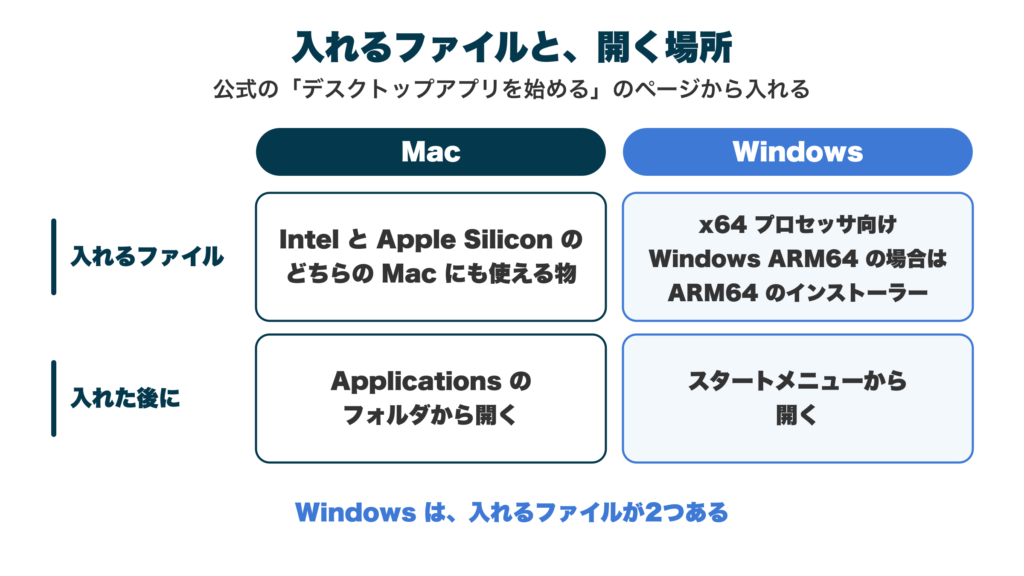
入口は、公式の「デスクトップアプリを始める」のページです。
ダウンロードは、インターネットからファイルを自分のパソコンに持ってくることです。インストールは、アプリをパソコンに入れて使えるようにすることで、この記事では「入れる」と書きます。
入れるファイルは、OS(Mac や Windows のような、パソコンを動かす土台)ごとに違います。
ダウンロードする
公式のページで、Mac か Windows のファイルを選びます。
開いて入れる
ダウンロードしたファイルを開いて、Claude をパソコンに入れます。
Mac は Applications のフォルダから、Windows はスタートメニューから開きます。
Mac の場合
Mac のファイルは、Intel と Apple Silicon のどちらの Mac にも使える物(ユニバーサルビルド)です。
入れたら、Applications のフォルダから Claude を開きます。
Windows の場合
Windows は、入れるファイルが2つあります。
x64 と ARM64 は、Windows のパソコンの中の部品(プロセッサ)の種類の名前で、どちらかで入れるファイルが変わります。
自分のパソコンのプロセッサの種類は、Windows の「設定」で見られます。Microsoft の案内では、「スタート」から「設定」→「システム」→「バージョン情報」を開くと、「システムの種類」の横にプロセッサの種類が出ます。
- 「Windows 用にダウンロード」は、
x64 プロセッサ向け - Windows ARM64 の場合は、
ARM64 のインストーラー
(入れるためのファイル)を
ダウンロードする
入れたら、スタートメニューから Claude を開きます。
私は Windows で試していないので、
ここは公式の案内の範囲で書いています。
入れ方をもっと詳しく知りたいときは、公式の「デスクトップアプリを始める」のページに、Claude Desktop のサポートの記事(英語)への案内があります。
入れたら最初に何をする?:
サインインして
Code のタブを開く
Claude のアカウントでサインインして、
サイドバーの上の Code を押します。
サインインは、アカウントでアプリに入ることで、ログインと同じ意味です。アプリを開いたら、Anthropic のアカウント(Claude のアカウント)でサインインします。アカウントがまだ無い人は、先に料金の記事を読んでください。
Code のタブは、アプリの中で Claude Code を使う画面への入口です。
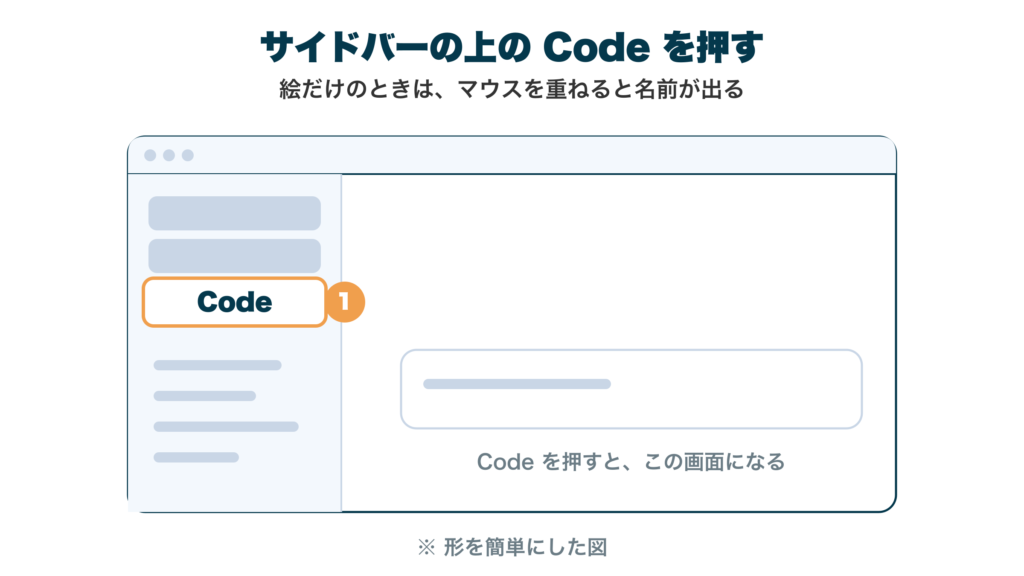
Code が絵だけで出ているときは、上にマウスを重ねると名前が出ます。
| Code を押した後に 出ることがある表示 | すること |
|---|---|
| 有料の プランへの案内 | 先にプランを 申し込みます。 |
| オンラインで サインインするよう 促す表示 | サインインを済ませて、 アプリを開き直します。 |
| 403 という 番号のエラー | 下のよくある質問を 見てください。 |
公式の案内では、Code のタブを
使うのに、Node.js という道具も、
黒い画面で使う版(CLI)も
入れなくてよいとされています。
古い記事にある「準備」の話は、Claude と Claude Code の違いの記事の「古い記事にある『準備』は今も要る?」の節に書いています。
フォルダはどこで選ぶ?:
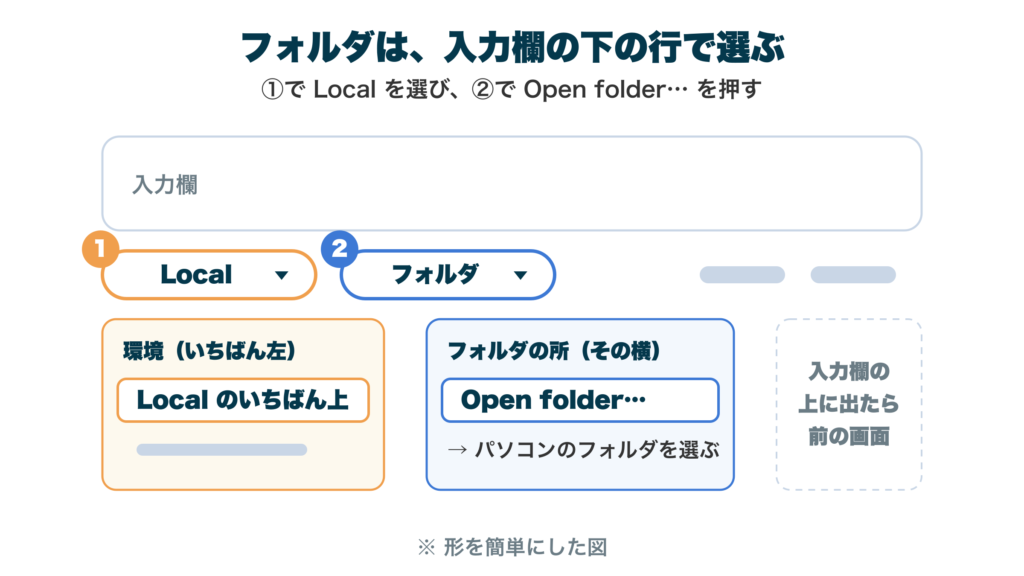
入力欄の下の行の、
Local とフォルダを開く所
入力欄の下の行のいちばん左で
Local を選び、その横のフォルダの所で
Open folder… を押します。
入力欄は Claude に頼むことを打つ欄で、フォルダはファイルを入れておく箱のことです。
Local は、自分のパソコンの中で動かす、という選び方です。Claude Code は、ここで選んだフォルダの中で作業します。
この記事では、仕事のファイルが入っていない、空のフォルダを選ぶ前提で進めます。
空のフォルダは、Open folder… を
押す前に作っておきます。
空のフォルダは、パソコンの普通の操作で作れます。
- Mac では、Finder で、作りたい場所を開いて右クリックし、「新規フォルダ」を選ぶ
- Windows では、エクスプローラーで、作りたい場所を開いて右クリックし、「新規作成」から「フォルダー」を選ぶ
空にする理由は、危険性の記事の『専用のフォルダで動かす』の節で書いています。
入力欄の下の行の、いちばん左が環境(Claude を動かす場所を選ぶ所)です。押すと、選べる候補が出ます。その中の、Local という名前のまとまり(グループ)の、いちばん上の項目を選びます。
環境のすぐ横に、フォルダを選ぶ所があります。
フォルダを選ぶ
Open folder… を押して、先に作っておいた空のフォルダを選びます。
アプリを更新すると、今の画面になります。更新は、Mac はメニューバーの Claude > Check for Updates…、Windows は Help > Check for Updates… を選びます。
| 名前 | 意味 |
|---|---|
| Code | Claude Code を使う画面への 入口(サイドバーの上) |
| Local | 自分のパソコンの中で動かす、という選び方 |
| Open folder… | パソコンの中のフォルダを 選ぶ所 |
私は最初、Claude Code をどう触るのか、どう動くのかが、何も分かりませんでした。そこで、まずフォルダを作って、そこにつなぐところから始めました。次の引用は、そのことをあとで振り返って話した私の言葉で、中の「ファイル」と「ディレクトリ」は、どちらもここではフォルダのことです。
その中でまずはファイルを作ればいいっていうことでまずはファイルを作ってそこに紐付けました(ディレクトリにした)。
最初に何を聞けばいい?:
ふだんチャットで
聞いていることを日本語で
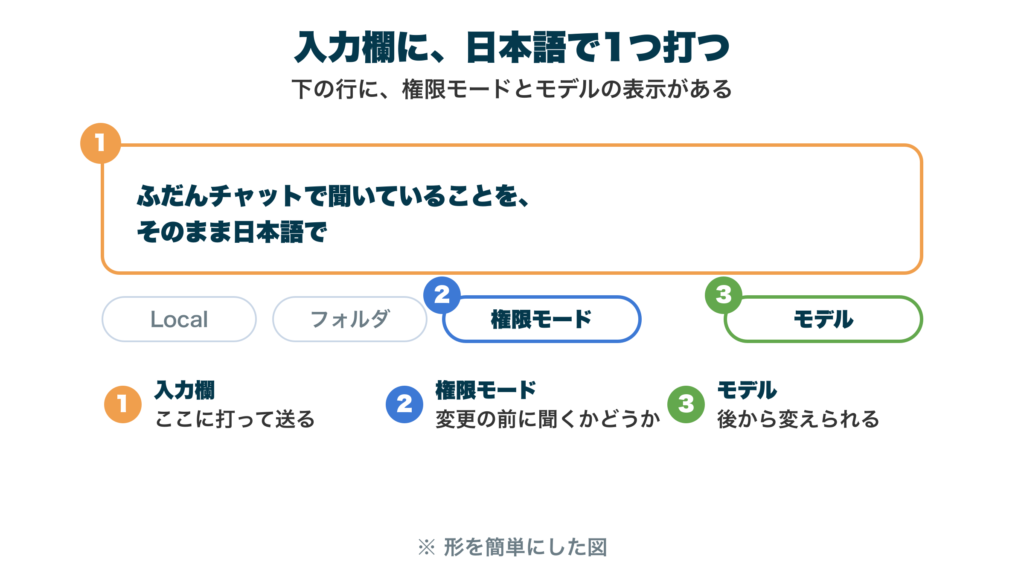
ふだんチャットで
聞いていることを、
そのまま日本語で1つ
入力欄に打って送ります。
Code のタブでも、日本語で話しかけてかまいません。何を聞くかは自分で決め、分からない言葉が出たら、それもそのまま聞きます。
Code のタブでは、Claude との1つの会話を「セッション」と呼びます。セッションごとに、それぞれの話の流れと変更を持ちます。
モデル(Claude の種類)は、入力欄の下の行の右寄りで選べて、後から変えられます。
送ると、セッションが始まり、Claude が答えます。頼んだことによっては、Claude がフォルダの中のファイルを変えることもあります。
送る前に、権限モードの所を見る
入力欄の下の行には、権限モード(Claude が変更の前に聞いてくるかどうかの設定)を選ぶ所もあります。設定によっては、Claude がファイルを変える前に聞いてきます。
最初は、送る前に権限モードの所を見て、
Manual(Claude が変更の前に聞いてくるモード)にしておきます。
切り替え方は、入力欄の下の行のモードの所で選ぶだけです。最初のメッセージを送る前に、そこの表示を確かめます。Manual と出ていれば、そのまま送ります。ほかのモードが出ていたら、モードの所から Manual を選び直します。
公式の説明では、Manual は、Claude がファイルを変えるなどの前に聞いてきて、変更の中身を見てから、1つずつ入れるかどうかを選べるモードです。権限モードは、後からいつでも切り替えられます。
Git が必要と出たら?:
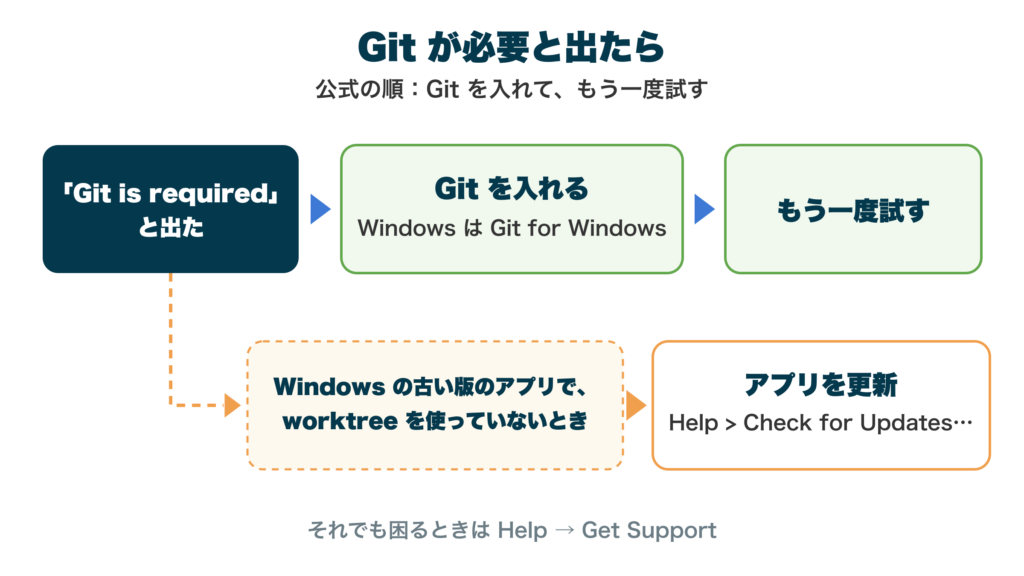
Git を入れる
(Windows の古い版は
アプリを更新)
「Git is required」と出たら、
Git を入れて、もう一度試します。
Git は、作った物の変わり目を記録する道具です。
公式の説明では、worktree(作業のために作る、フォルダのコピー)で動くセッションには、Git が要ります。
公式の説明では、worktree は最初はオフで、使うときは、送る前に入力欄の下の行で Worktree をオンにします。
Git は、公式の案内のリンク先から入れます。Git のダウンロードのページで、Windows は Git for Windows のページです。
Mac で「Git is required」と出たときも、公式の順は同じです(Git を入れて、もう一度試します)。
Mac は、Git のダウンロードのページの
入れ方が、どれも
黒い画面(ターミナル)で
入れる形なので、
自分で入れようとせず、
同じアプリの中の Cowork
(Code のタブとは別の所)で
Claude に聞きます。
Git が必要と出なかったときは、
この話は要りません。
公式の説明では、Git のエラーが出たら、同じアプリの中の Cowork で、Claude に Git のエラーが出たことを伝えて助けを求めます。アプリには、Code のタブのほかに、チャットと Cowork があります。
今のアプリの版は、Windows は Help > About Claude、Mac はメニューバーの Claude > About Claude で見られます。
それでも困るときは、アプリの Help から Get Support を開きます。
よくある質問
画面の言葉が英語でも
大丈夫ですか?
この記事で押す所の名前は、出てくる所で意味を書いています。Code・Local・Open folder… は、「フォルダはどこで選ぶ?」の表にもまとめています。
分からない言葉が出たら、Code のタブで、そのまま日本語で聞いてかまいません。
ログインできない・
Code のタブでエラーが出るときは?
公式の案内では、Code のタブを使うときに 403 やサインインのエラーが出たら、次の順に確かめます。
- アプリのメニューからサインアウトして、もう一度サインインする(公式では、いちばん多い直し方)
- 有料のプランの契約が続いているかを確かめる
- インターネットの接続を確かめる
アプリを開いたら、
画面が真っ白で動きません
アプリを開き直して、更新が来ていないかを確かめます。
公式の説明では、Mac と Windows のアプリは、起動のときに自動で更新されます。
まとめ:最初のステップ
- 公式のページから、
自分の OS のデスクトップアプリを
入れてください。 - サインインして、
サイドバーの上の Code を
押してください。 - 入力欄の下の行で Local と
空のフォルダを選んでください。
やってみること
仕事のファイルが入っていない
空のフォルダを選んで、
ふだんチャットで聞いていることを、
日本語で1つ聞いてみてください。