Claude Code の名前は聞いたけれど、コードが書けないので、自分に使えるのか分からない人へ。
コードが書けない私も、
知識が無いことを伝えて、
確かめながら
進めてきました
Claude Code は、日本語で頼むと、選んだフォルダの中のファイルを作ったり直したりまでしてくれる道具です。変わった所は、自分で確かめられます。ここで話すのは、パソコンに入れて使う Claude のアプリ(デスクトップアプリ)で使う Claude Code です。
触る前の怖さは4つに分けて、
お金と許可は、行き先の記事で片付けます。
置いていかれる焦りと、
黒い画面を使わずに始められるところまでは、
この記事で片付けます。

前の私も、チャットの AI には触れたことはあったのに、パソコンを動かす Claude Code は怖くてできませんでした。
コードは書けない・読めない私が、下で詳しく書きます。
- コードが書けなくても使えるか
- 触る前の怖さ4つと、片付ける順
- 黒い画面は使わずに始められる
ところまでと、
置いていかれる焦りの片付け方
コードが書けなくても、
Claude Code は使える?
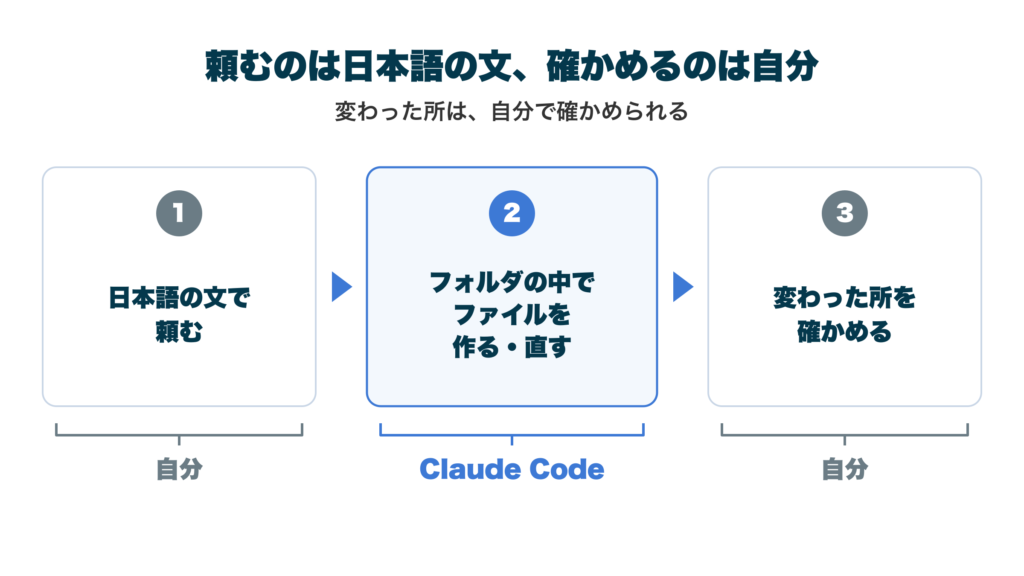
頼むのは日本語の文で、
変わった所は
自分で確かめられます
Claude Code は、
選んだフォルダの中のファイルを自分で読み、
作ったり直したりまで進める道具です。
公式の日本語の始め方のページにも、デスクトップアプリなら、フォルダの中のコードの作業を頼み、その変更を自分で確かめられる、と書かれています。
変わった所を確かめる手間は残りますが、
コードが読めなくても、
変わった所の意味は Claude Code に聞けます。
ファイルを変える前に、
変わる所の違い(差分)を見せて、
受け入れるか拒否するかを聞く設定があります
(公式のデスクトップのページでは、
Manual という名前です)。
私は、こう進めてきました。
色々知識がない事も伝えつつ、その中でclaudecodeに確かめながら進めて(略)
いつものチャットの Claude と何が違うのかは、違いを書いた記事にまとめました。
使うには、パソコンと有料のプランが要ります。くわしくは、次の節の「お金」で書きます。
触る前の怖さ4つは、
どれから片付ける?
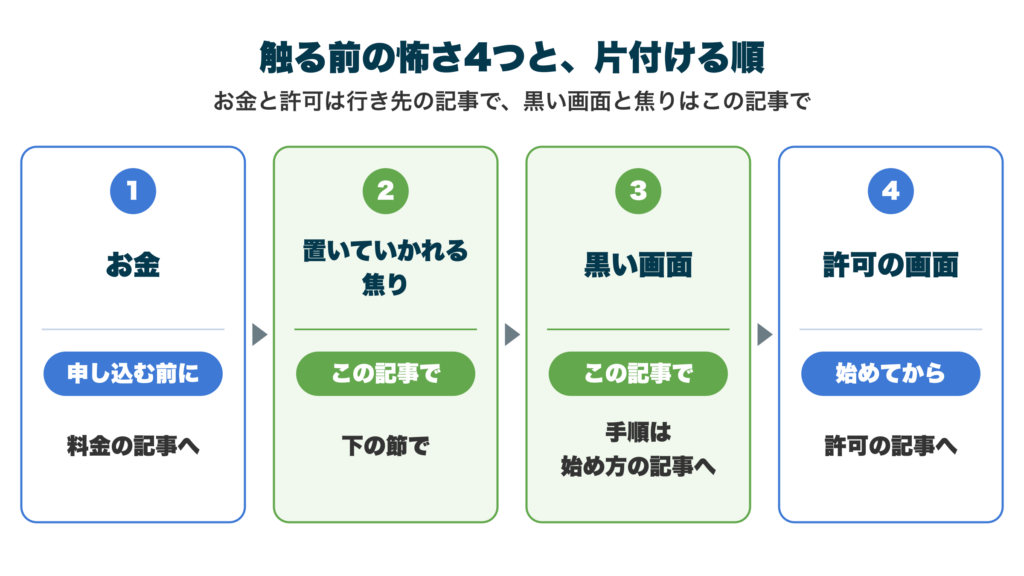
この記事では、触る前の怖さを4つに分けます。
片付ける順は、
お金 → 焦り →
黒い画面 → 許可の画面
許可の画面は、始めてから出てくる物なので、最後で間に合います。
① お金:何が要る?
有料のプランは、お金を払って使う Claude の契約です。パソコンも要ります。
額と申し込む場所は料金の記事、パソコンの用意はスマホとパソコンの記事で書きました。
② 置いていかれる焦り
置いていかれる焦りは、この記事の下の節「置いていかれる焦りは、どう片付ける?」で片付けます。
③ 黒い画面
黒い画面は、使わずに始められます。くわしくは次の節、入れる手順は始め方の記事に書きました。
④ 許可の画面
許可の画面は、Claude Code がファイルを変える前などに、確認を求める画面です。始めたあとに、設定によって出ることがあります。
答え方の考え方
押す前に、3つを聞いてから答えます。
分からなければ、
押す前にもう一度聞きます。
聞くのは、何が変わるか、元に戻せるか、お金はかかるかの3つです。コードが読めなくても、押す前に Claude Code に聞けます。
許可の画面の答え方は、許可の画面を扱った記事で書きました。
黒い画面(ターミナル)が怖い。
使わずに始められる?
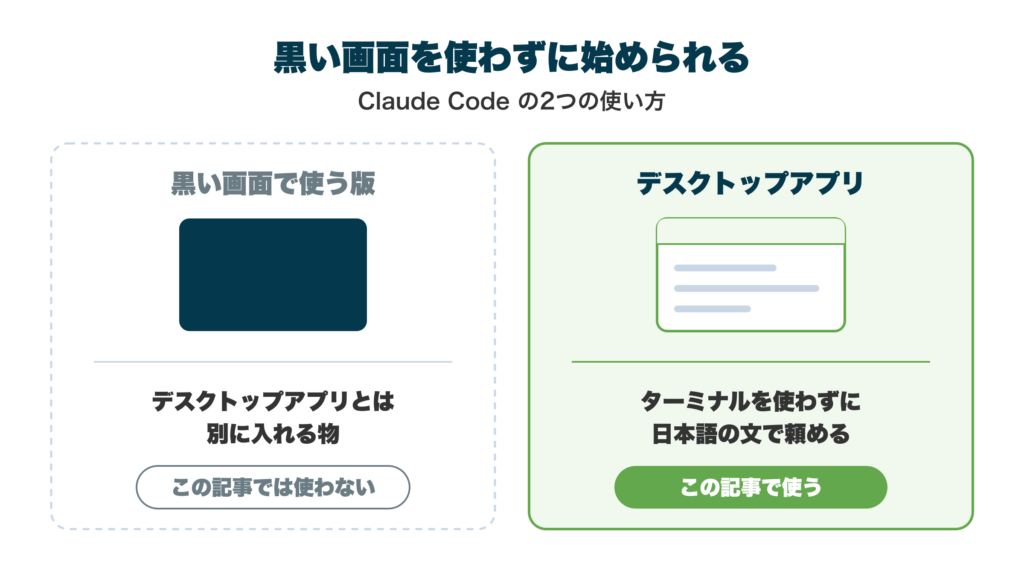
デスクトップアプリなら、
黒い画面を使わずに
始められます
黒い画面(ターミナル)とは
文字で命令を打ち込んで、
パソコンを動かす画面です。
Claude Code には、黒い画面で使う版もあります。デスクトップアプリとは別に入れる物で、この記事では使いません。
デスクトップアプリなら、ターミナルを使わずに頼めます(公式の始め方のページ)。

黒い画面は私も怖かったので、デスクトップアプリで使っています。
入れてから最初に聞くまでは、始め方の記事に書きました。
置いていかれる焦りは、
どう片付ける?
置いていかれる気がして、焦る人もいるかもしれません。
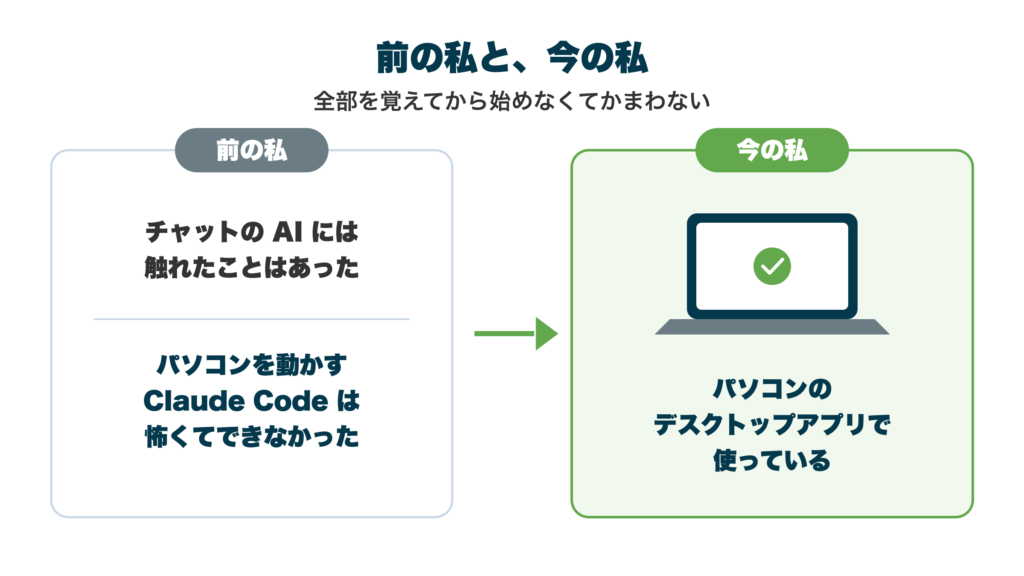
全部を覚えてから、
始めなくてかまいません
デスクトップアプリには Claude Code が入っていて、黒い画面の命令は覚えなくてかまいません。古い記事で先に入れると書かれている部品(Node.js)も、入れなくてかまいません(公式の始め方のページ)。
分からない言葉が出てきたら、知識が無いことを伝えて、Claude Code に聞いてかまいません。
よくある質問
確認なしに、
ファイルが変わることはありますか?
設定によっては、
あります。
許可の画面の出方は、
設定(公式の名前は権限モード)で
変わります。
Manual と呼ばれる設定では、
ファイルを変える前や、コマンド
(パソコンへの命令)を動かす前に、
確認を求めます。
ファイルの編集などを、
確認なしで受け入れる設定もあります(公式のページ)。
許可の画面が出たときの答え方は、許可の画面を扱った記事で書きました。
今の設定は、
頼む前に
モードの選択欄で
確かめられます。
公式のページも、
最初のメッセージを送る前に
確かめるよう案内しています。
動ける範囲を先に狭める守りは、危険性の記事で書きました。
Claude Code が作業している間は、
待つしかありませんか?
待つだけではありません。
停止のボタンで止めることも、直してほしいことを打って Enter キーで送ることもできます。送るときは、作業を止めずに送れます(公式の始め方のページ)。
Code や Local など、
英語の名前が出てきたら?
画面の名前の一部は、英語のままです。
分からない言葉は、日本語で聞いてかまいません。押す所の名前は、始め方の記事で書いています。
まとめ:怖さを1つずつ片付けて始める
- コードが書けない私も、
知識が無いことを伝えて、
確かめながら進めてきました。 - 触る前の怖さは4つに分けて、
お金と許可は、行き先の記事で
片付けます。 - 黒い画面は、デスクトップアプリなら
使わずに始められます。
置いていかれると焦っても、
全部を覚えてから
始めなくてかまいません。
やってみること
いつもの Claude に
頼んでいることを1つ思い浮かべて、
それをフォルダの中で頼んだとき、
変わる所を差分で見て、
受け入れるか決められそうか
考えてみてください。
いつものチャットと何が違うのかを先に知りたい人は、次の記事へ。