
スマホの Claude アプリは毎日使っているけど、Claude Code はパソコンが無いと始められないの?
この記事は、スマホでいつものチャットの Claude を使っていて、まだ Claude Code を申し込んでいない人に向けて書きました。
スマホの Claude アプリは窓口で、
動く場所が別に要ります。
パソコンが無いならクラウドで、
公式の始め方では
GitHub の置き場が要ります
GitHub は、コードを置いておく、
インターネット上の
置き場のサービスです。
GitHub を使ったことが無いなら、最初の1回は、パソコンに入れる Claude のアプリ(デスクトップアプリ)が一本道です。
まずは、手元のパソコンが公式の条件に入っているかを見るところから始めます。
プログラムを書けない・読めない私が、公式の案内で確かめた事をもとに、下で詳しく説明します。
- スマホだけで使えるか(条件つきの答え)
- 手元のパソコンが
公式の条件に入っているかの見方
(Mac・Windows) - iPad や Chromebook だけのとき
どうなるか - パソコンを持っている・共用か仕事用・持っていない、それぞれの次の一歩
Claude Code は
スマホだけで使える?
スマホからも触れますが、
スマホの Claude アプリの中で
Claude Code が
動くわけではありません。
公式の案内では、スマホの Claude アプリは、コード(コンピューターへの指示を書いた文字)が動く場所ではなく、Claude Code の窓口(クライアント)だと説明されています(公式のページ)。
窓口は、自分では動かず、別の場所で動いている Claude Code に頼みを送り、結果を見るための画面のことです。
Claude Code 専用のスマホアプリはありません。いつもの Claude アプリの Code のタブ(Claude Code に切りかえる見出し)から入ります。
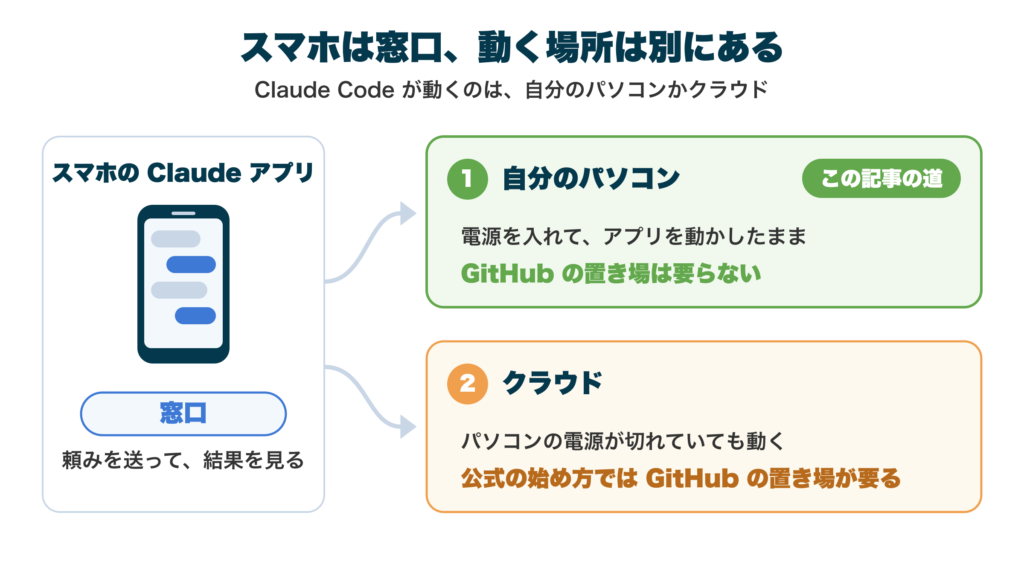
動く場所は、図の①と②の2つです。①の自分のパソコンで動かすときは、パソコンの電源を入れて、Claude Code かデスクトップアプリを動かしたままにします。
②のクラウド(インターネットの向こうにあるコンピューター)は、パソコンの電源が切れていても動きますが、公式の始め方では GitHub の置き場が要ります。
置き場が要るのは、Claude が置き場のコードをクラウドのコンピューターに写して直し、直した物を置き場へ送るからです(公式のページ)。
パソコンを使わずにスマホから使うなら、この②の形になります(このときも、スマホは窓口です)。同じ公式のページでは、先に GitHub のアカウントと置き場を用意して、Claude とつなぐところから始めます。
GitHub を使ったことが無いなら、GitHub の要らない、下のパソコンの道から始めます。
何も無い所からなら、
パソコンのデスクトップアプリが一本道
自分のパソコンで動かす形なら、
GitHub は要りません
公式の比べる表でも、デスクトップアプリで自分のパソコンを選んで動かす形は、GitHub が要らない側に入っています。
デスクトップアプリには Claude Code が入っていて、Code のタブを使うために Node.js などを別に入れる必要は無いと、公式は案内しています(公式のページ)。
文字で命令を打つ黒い画面(ターミナル)も使いません。
デスクトップアプリの入れ方は、始め方の記事で書いています。

「一本道」は
公式の言葉ではありません。
GitHub の置き場も
クラウドの準備も要らない道、
という私の整理です。
パソコンが要るわけ(作って直すファイルがパソコンの中にあること)は、Claude と Claude Code の違いの記事で書いています。
いくらかかるかは、料金の記事で確かめられます。
このブログでは、スマホから動かす形とクラウドの形は使わず、パソコンのデスクトップアプリで進めます。
今のパソコンで動く?:
OS の版を見る
デスクトップアプリの要件は、
macOS 13(Ventura)以上か、
Windows 10 以上です。
要件は、アプリが動くために公式が決めている条件を言います。
OS はパソコンを動かしている土台のソフト(Mac なら macOS、Windows のパソコンなら Windows)で、版は OS の新しさを表す番号です。
| パソコン | 公式の要件 |
|---|---|
| Mac | macOS 13(Ventura)以上 |
| Windows | Windows 10 以上 |
手元のパソコンの版は、OS の画面で見られます。
Mac で版を見る
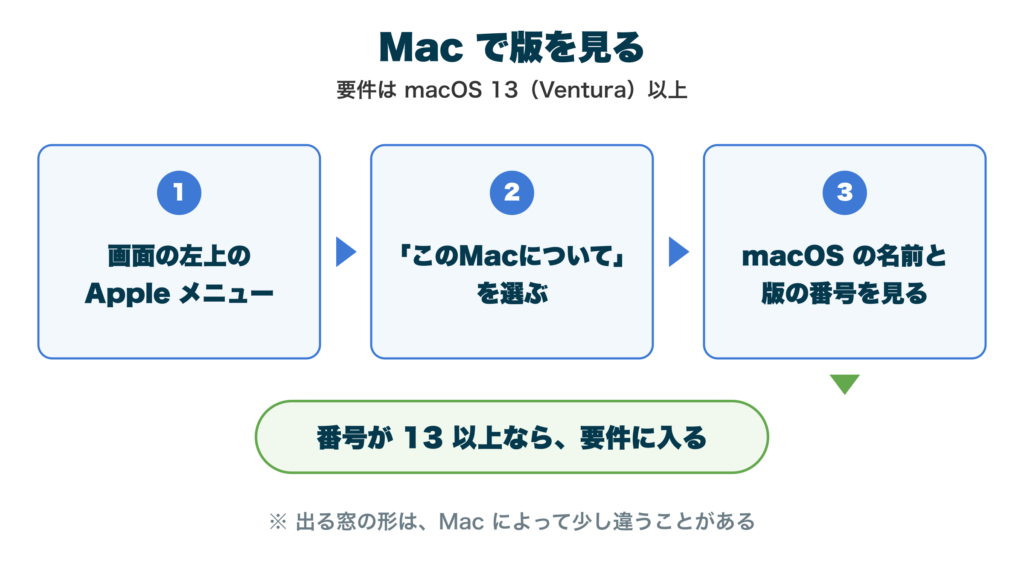
画面の左上にある Apple メニューを押します。
出てきた一覧から「このMacについて」を選びます。
開いた窓に、macOS の名前と版の番号が出ます。番号が 13 以上なら、要件に入ります。
この順は、Apple の案内のページのとおりです。
Windows で版を見る
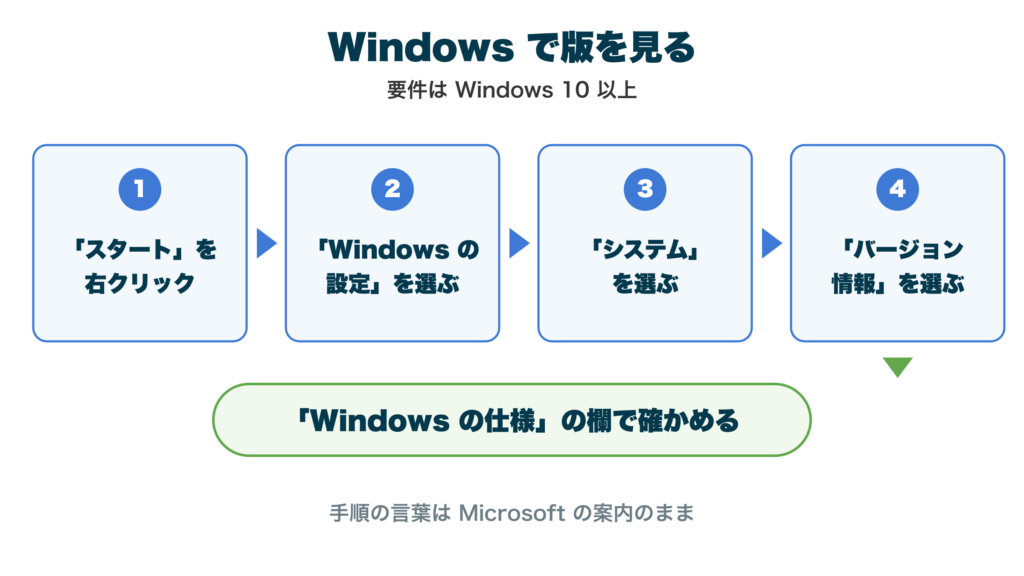
「スタート」を右クリックし、「Windows の設定」を選びます。
「システム」を選び、「バージョン情報」を選びます。
「Windows の仕様」の欄で、使っている Windows のエディションとバージョンを確かめます。要件は Windows 10 以上です。
手順の言葉は、Microsoft の案内のページのままにしています。
Mac と Windows、
どちらでもいい?
どちらにも、デスクトップアプリがあります。
Mac は、中の部品の種類(Intel か Apple Silicon か)に関係なく、同じ1つのファイルで入ります(公式のページ)。
Windows でどのファイルを入れるかは、始め方の記事で確かめます。
迷うより、手元にある方の版を
先に見てください。
私は MacBook で、デスクトップアプリの Claude Code を使っています。
版が足りなかったら
すぐに買い替えを決めず、
今のパソコンを新しい版にできるかを、
先に確かめます。
Mac は、版を見た Apple の案内のページに、新しい macOS にする方法も載っています。Windows は、Microsoft の公式の案内で確かめます。
新しい版にできなければ、下の「③ パソコンが無い」の道へ進みます。
iPad や Chromebook
だけでも使える?
iPad はスマホと同じ窓口です。
Chromebook はデスクトップアプリの
公式の一覧に無いので、
Mac か Windows を用意します。
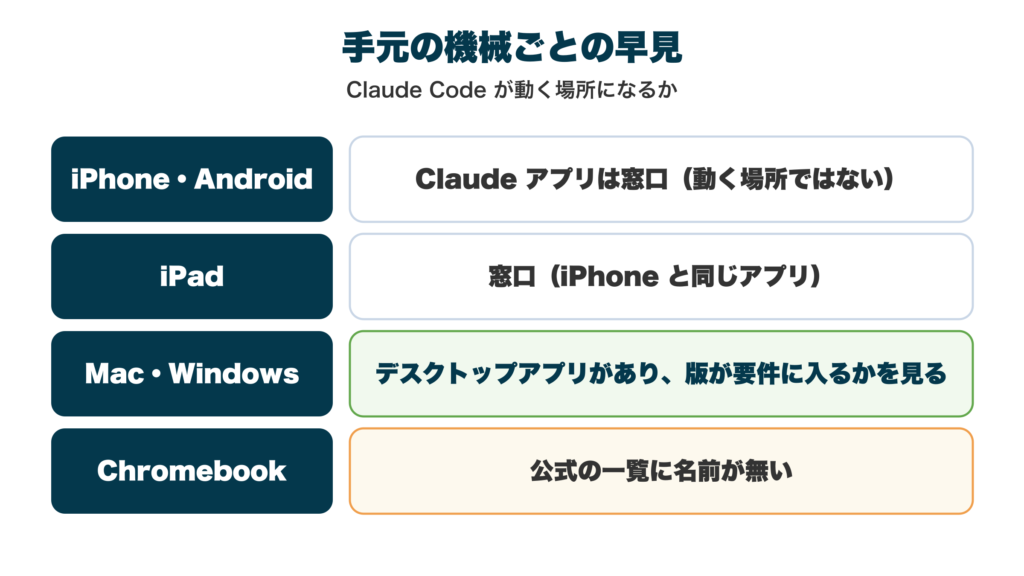
公式の案内では、iPad には iPhone と同じアプリを入れます(公式のページ)。なので iPad の Claude アプリも、Claude Code が動く場所ではなく窓口です。
公式にデスクトップアプリがあるのは、Mac・Windows・Linux(試験版)です(公式のページ(英語))。
Chromebook は、この中に入っていません。なので、Chromebook だけでは、この記事の道(Mac か Windows のデスクトップアプリ)は始められません。
公式の案内が変わったかを確かめるときは、デスクトップアプリがある OS を並べた公式のページ(英語)で、Chromebook の OS(ChromeOS)が入ったかを見ます。
Linux には試験版がありますが、この記事では扱いません。
iPad や Chromebook だけの人は、
下の「③ パソコンが無い」の道で、
Mac か Windows を用意してから、
有料のプランを申し込みます。
パソコンが無いとき・
共用のときは?:
3つの分かれ道
無い人は、用意できるまで
有料のプランを申し込まないでください
持っている人は版を見て次へ進みます。
共用・仕事用なら、
先に家族への一言か、
職場の決まりを確かめます。
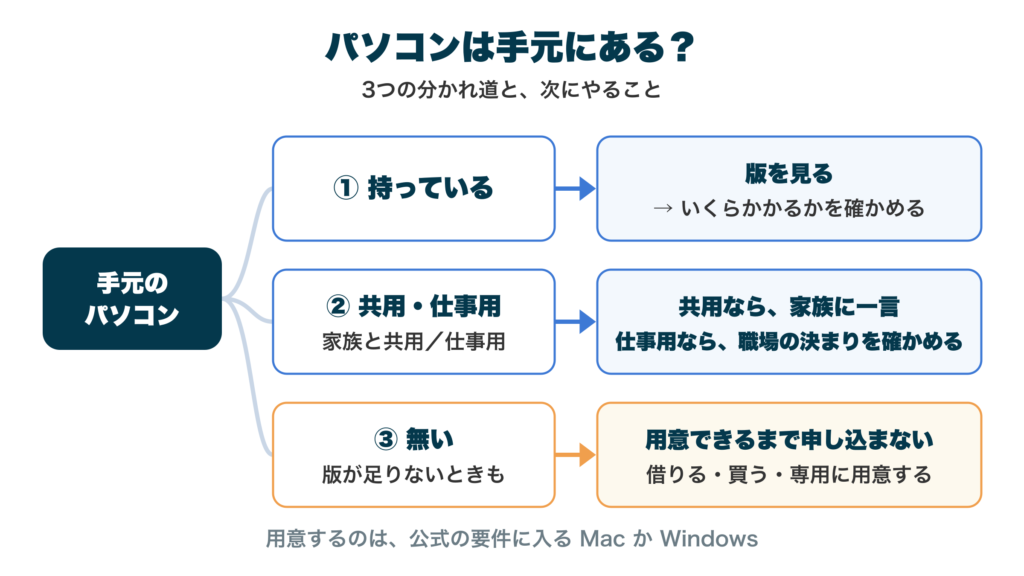
① パソコンを持っている
版が要件に入っていれば、
次はいくらかかるかを確かめます。
② 家族と共用・
仕事のパソコン
デスクトップアプリでは、パソコンの中のフォルダ(ファイルをまとめて入れておく入れ物)にあるコードの作業を、Claude に頼めます(公式のページ)。
- Claude Code は、選んだフォルダの中のファイルを読み書きします。
家族と共用なら、
Claude Code 用の
空のフォルダだけを
選ぶことを、
家族に一言伝えておきます。 - 仕事のパソコンなら、
使ってよい道具の決まりを、
先に職場で確かめます。
共用・仕事のパソコンで気をつけることの具体は、危険性の記事で書いています。

③ パソコンが無い
(スマホ・iPad・Chromebook だけ)
この記事の道は、パソコンが前提です。用意できるまで、有料のプランは申し込まないでください。
用意の仕方は3つあり、どれでも、公式の要件に入る Mac か Windows を用意します。
| 用意の仕方 | 気をつける1点 |
|---|---|
| 家族のパソコンを 借りる | 持ち主に一言 (②と同じ) |
| 自分用を買う | 要件の版に 入っているか |
| Claude Code 専用に用意する | 要件の版に 入っているか |
買うなら、OS の版が要件に入っている Mac か Windows のパソコンを選びます。公式の要件のページで、Mac と Windows について書かれているのは OS の版だけで、機種やメモリの条件は書かれていません。なので、機種の名前が分からなくても選べます。
店で買うときは、店の人に
「macOS 13 以上の Mac」か
「Windows 10 以上のパソコン」が
ほしいと、この言葉のまま伝えます。
版を自分で読めなくても、
これで要件に入る物を選べます。
借りるなら、上の「Mac で版を見る」「Windows で版を見る」の順で、その場で見られます。版が足りなかった人も、ここから選びます。
よくある質問
スマホから、
家のパソコンの Claude Code を
動かせますか?
公式には、スマホを操作画面にして、家のパソコンの Claude Code を動かす形があります。動いているのはパソコンなので、上の「Claude Code はスマホだけで使える?」の図の①(自分のパソコン)にあたります。
パソコンの電源を入れて、Claude Code かデスクトップアプリを動かしたままにする必要があります(公式のページ)。
このブログでは使いません。最初の1回は、パソコンの前で始めます。
パソコンのメモリや性能(スペック)は
どれくらい要りますか?
デスクトップアプリの公式の要件のページで、Mac と Windows について書かれているのは、OS の版だけです。メモリや性能の条件は、書かれていません。
古いパソコンでも、OS の版が macOS 13(Ventura)以上か Windows 10 以上なら、公式の要件に入ります。まず版を見てください。
スマホの Claude アプリに
Code が見当たらないのは、
なぜですか?
まとめ:手元のパソコンで確かめること
- スマホの Claude アプリは窓口で、
動く場所は、
自分のパソコンかクラウドです。 - 何も無い所からなら、
パソコンのデスクトップアプリが
一本道になります。 - 要件は
macOS 13(Ventura)以上か、
Windows 10 以上です。
やってみること
手元のパソコンの OS の版を、
見てみてください。
Mac は「このMacについて」、
Windows は「スタート」を
右クリックして「Windows の設定」→
「システム」→「バージョン情報」です。
パソコンが無い人は、用意できるまで
有料のプランを申し込まないでください。
パソコンの用意ができたら、次は、いくらかかるかを、料金の記事で確かめてみてください。