相談のつもりで書いたのに、
Claude Code がファイルを
作り始めた。
この記事は、パソコンに入れる Claude のアプリ(デスクトップアプリ)の Code のタブ(デスクトップアプリの中で Claude Code を使う所)で、Claude Code を使い始めた人に向けて書いています。
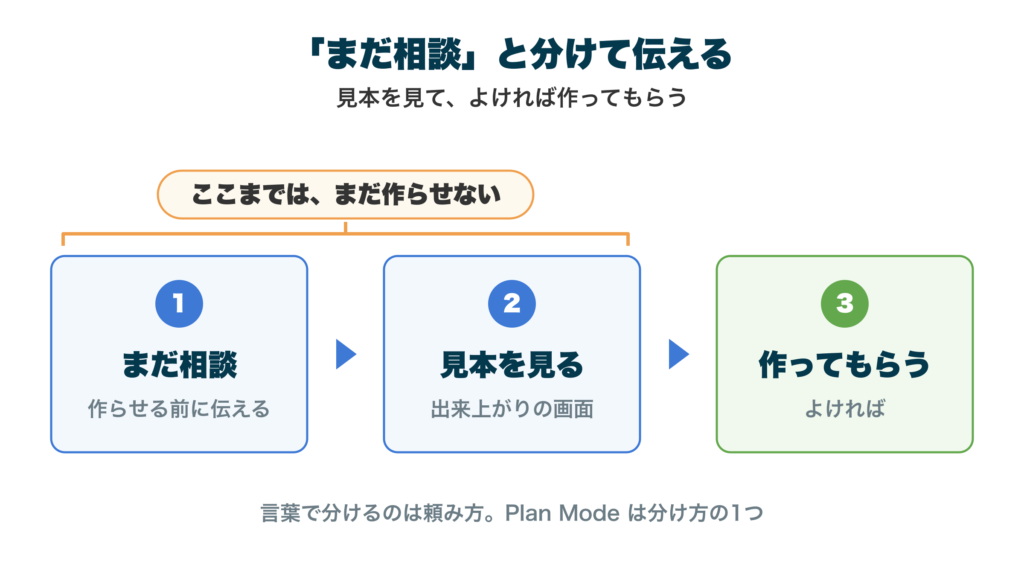
作らせる前に「まだ相談」と分けて伝え、
見本の画面を見てから作らせます
Claude Code は、会話の中でファイルを作れるので、相談のつもりの文でも、作り始めることがあります。
見本は、作る前に Claude に言葉で頼んで見せてもらう、出来上がりの画面のたたき台のことです。
言葉で分ける代わりに、画面で選んで分ける方法もあります。Plan Mode(プランモード)は、ソースコード(プログラムの中身)を書き換えずに、プラン(何をどの順で作るかの計画の文章)を出すモードです。切り替え方は、下の「Plan Mode とは?」に書きました。
- まだ相談と伝える
- 見本を見る
- よければ作ってもらう
私は「まだ相談」と言葉で分けて伝えていました。
「プランモードで」と、
言葉で頼んだこともあります。
- 作らせる前に「まだ相談」と
分けて伝えるわけ - 作る前に見本の画面を先に見るわけ
- Plan Mode とは何か・
デスクトップアプリでの切り替え方
作らせる前に「まだ相談」と
分けて伝えるのはなぜ?
相談なのか作るのかを、
Claude に伝わるように
分けておくためです
Claude Code は、会話の中でパソコンのファイルを作って直せます。
いつものチャットの Claude との違いは、違いを書いた記事にまとめています。
なので、相談と作るを分けて伝えます。私が送っていた一文は、これです。
まずは実装せず、まずは相談です。
実装は、実際に作ることを指します。
分けて伝えた後は、見本を見てから
作ってもらう順をおすすめします。
作る前に見本を
先に見るのはなぜ?
作る前に出来上がりの画面を目で見て、
違えばその場で直してもらうためです
Plan Mode で出るプランは、文章です。
文章のプランでは何をどの順で作るかが、見本では出来上がりの画面の形が分かります。
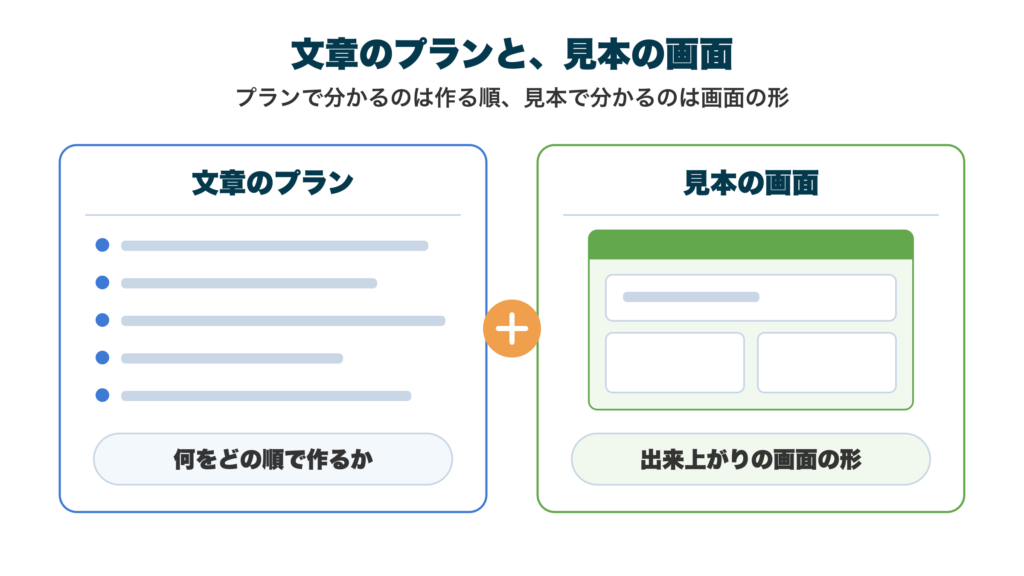
文章のプランだけでなく、
作る前に見本の画面も
見せてもらうのが
私のおすすめです。
最初に作るアプリの決め方は、1画面から始める記事で書いています。
Plan Mode とは?
デスクトップアプリでの切り替え方
入力欄の下の行の
モードを選ぶ所で、
Plan を選びます
Plan Mode とは
Plan は、権限モード(Claude がどこまで確かめずに動くかの選び方)の1つです。
公式のデスクトップのページでは、Claude がファイルを読んだり、調べるためにコマンド(パソコンへの命令)を動かしたりしてから、ソースコードを編集せずにプランを提案するモード、と書かれています。
Plan を選んだときは、そのセッション(Code のタブでの1つの会話)にだけ効きます。
言葉で分けるのと、Plan の違い
言葉で「まだ相談」と分けるのは、
頼み方です。
Plan は、ソースコードを
編集せずに、
プランを出すモードです。
デスクトップアプリで
Plan に切り替える
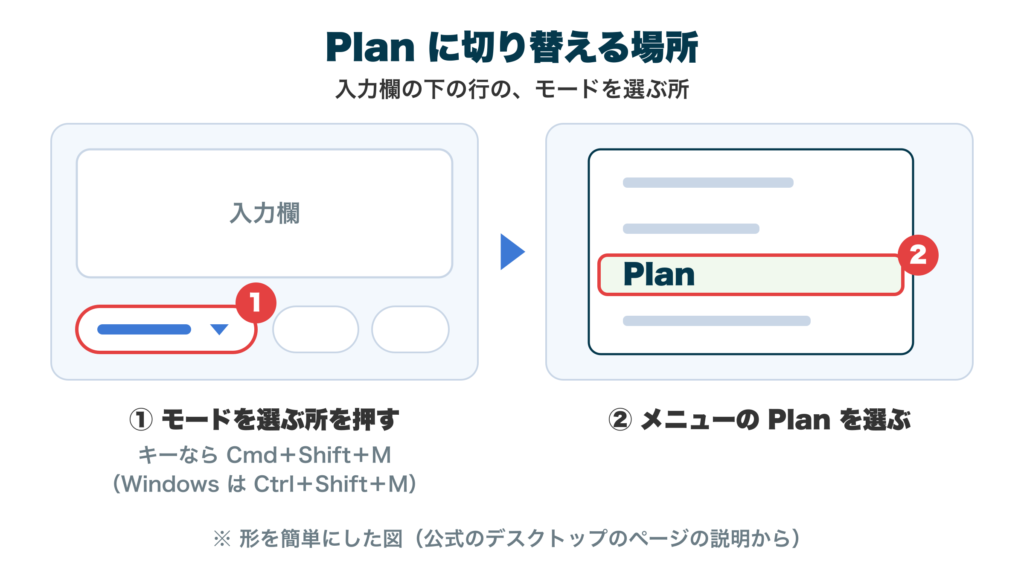
Code のタブで、入力欄の下の行にある、モードを選ぶ所を押します。
キーボードなら Cmd+Shift+M で、同じメニューが開きます。Windows では Ctrl+Shift+M です。
開いたメニューから Plan を選びます。
入力欄に相談したいことを書いて送ると、Claude はファイルを読んで調べてから、プランを出します。
公式の日本語のページでは、この選ぶ所を「モードセレクタ」と呼んでいます。
Shift+Tab では切り替わりません
公式のデスクトップのページに、
デスクトップアプリでは
Shift+Tab で権限モードを
順に切り替えることは
できない、とあります。
プランを見たあと、
作ってもらうには?
プランを読んで、よければ Accept edits か Manual に切り替えて作ってもらいます
これは、公式のデスクトップのページにある流れです。Accept edits と Manual は、モードを選ぶ所で選べる、ほかの権限モードの名前です。
2つの違いは、確認を求める範囲です。
公式のデスクトップのページの
説明から、まとめます。
| モード | 確認を求める範囲 |
|---|---|
| Manual | ファイルの編集もコマンドの実行も、その前に確認を求める。変更を1つずつ受け入れるか断るかを選べる |
| Accept edits | ファイルの編集と、フォルダを作る・ファイルを動かすなどの、ファイルを扱う一般的なコマンドは自動で受け入れる。ほかのコマンドの前には確認を求める |
公式の説明では、ファイルの変更を信頼して、より速く進めたいときに使うのが Accept edits です。
Accept edits や Manual をどう選ぶかは、許可の記事で書いています。
前の版の Code のタブでは、モードの名前が今と違っていました。
| 今の名前 | 前の版の名前 |
|---|---|
| Manual | Ask permissions |
| Accept edits | Auto accept edits |
| Plan | Plan mode |
Claude Code が危ないかどうかと、動ける範囲の狭め方は、こちらの記事で書いています。
よくある質問
Plan Mode にしたら、
次のセッションも
ずっと Plan のままですか?
公式のデスクトップのページでは、Plan を選んだときは、そのセッションにだけ効く、とされています。
Plan Mode の間も、
Claude はファイルを
読んだり動いたりしますか?
ファイルを読んだり、調べるためにコマンドを動かしたりはします。
そのうえで、ソースコードを編集せずにプランを出します。
Plan でプランが出たあとは、
どうすれば
作ってもらえますか?
公式のデスクトップのページでは、プランを承認したら、Accept edits か Manual に切り替えて作ってもらう流れです。違いは、「プランを見たあと、作ってもらうには?」に書きました。
まとめ:作らせる前に、
相談と分けて伝える
- 作らせる前に、
「まだ相談」と分けて伝えます。 - 作る前に見本の画面を見てから、作ってもらいます。
- Plan Mode には、
入力欄の下の行の、
モードを選ぶ所から切り替えます。
やってみること
次に何かを頼むときは、
作ってもらう前に
「まだ相談」と分けて
伝えてみてください。
毎回同じことを言うのが面倒になったら、決まりのメモ(CLAUDE.md)に書く合図です。