押す前に、この3つを Claude Code に聞く
- 何が変わる?
- 元に戻せる?
- お金はかかる?
分からなければ、押す前にもう一度聞く
画面が出ているなら、いま選ぶのは断る方です。受け入れる方は、まだ押さないでください。断れば、その操作は行われません。そのあと、ふだんの入力欄で3つを聞き、納得したら、もう一度頼みます。
3つは画面ごとに覚えなくてよく、
何度出ても同じ問いで考えられます。
この記事は、パソコンに入れる Claude のアプリ(デスクトップアプリ)で Claude Code を始めた人と、これから始める人のための記事です。
この確認の画面を、この記事では「許可の画面」と呼びます。作業の途中で、Claude Code がこれをしてよいかを確かめる画面を指します。
私も最初は、
押していいのか分からず不安で、
そのことも
Claude Code に聞いていました。
コードを書けない・読めない私が、公式の説明で確かめたことを、下で詳しく書きます。
- 許可の画面とは何か・なぜ何度も出るか
- 押す前に聞く3つの問い
(何が変わる・元に戻せる・
お金はかかる) - 元に戻せる物と、戻らない物
- 「すべて許可」や自動のモードに
してよいか
Claude Code の許可の画面とは?
なぜ何度も出る?
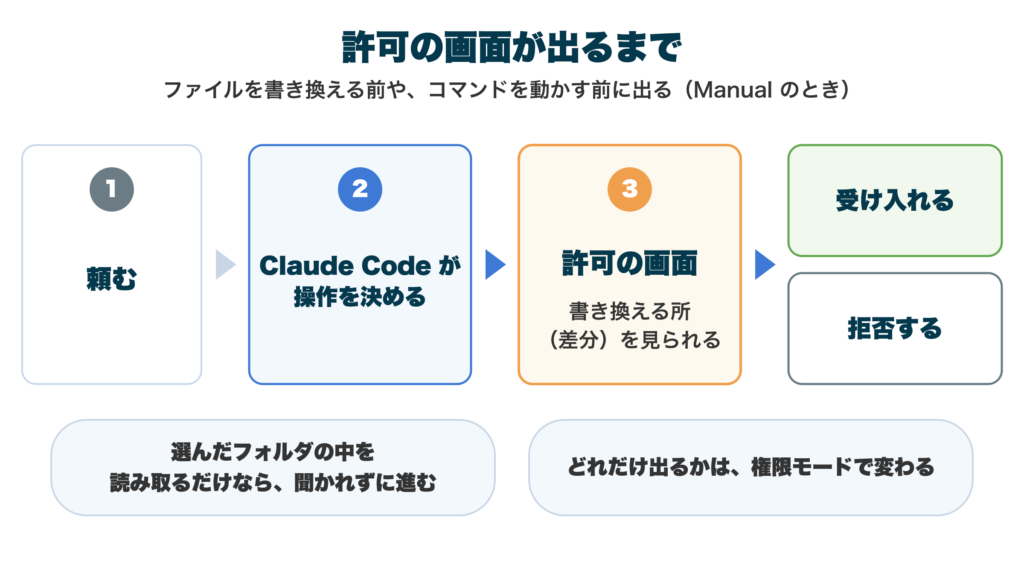
許可の画面は、Claude Code が
ファイルを書き換える前や
コマンドを動かす前に、
してよいかを確かめる画面です。
- コマンドは、Claude Code が
パソコンに出す命令 - 差分は、書き換える前と後で変わる所
確かめるのは、Claude Code がパソコンの中のファイルを実際に作って直すからです(いつものチャットとの違いは、ファイルが変わるかどうか)。
どれだけ聞かれるかは、権限モード(Claude Code がどこまで確かめずに進めるかの決め)で変わります。
- ファイルを書き換えたり
コマンドを動かしたりする前の、
ほとんどの場面で確認が出ます。 - 選んだフォルダの中を
読み取るだけの操作は、
聞かれずに進みます。
確認が出たときは、差分を見て、変更を1つずつ受け入れるか拒否できます(公式のデスクトップのページ)。ほかのモードは、下の「すべて許可や自動のモードにしてもいい?」で書きます。
この記事で扱うのは、
Code のタブ(デスクトップアプリで
Claude Code を使う画面)で、
ファイルの編集やコマンドの前に出る
確認です。
ウェブのサイトを操作するときの
別の確認は扱いません。
始める前に、入力欄の下の
モードの場所に何と出ているかを
見てください。
- Manual(前の版のアプリでは
Ask permissions)と出ていれば、
この記事で書くとおり、
ファイルの書き換えやコマンドの前に
許可の画面が出ます。 - ほかの名前なら、その場所を押すと、
モードを選び直せます。
押す前に3つを聞きたいうちは、Manual を選びます(自分のパソコンで動かす会話で選べます)。
前の版のアプリでは、同じモードに別の名前が付いていました。
| 前の版の名前 | 今の名前 |
|---|---|
| Ask permissions | Manual |
| Auto accept edits | Accept edits |
| Plan mode | Plan |
モードの場所にこの名前が出ていれば、前の版のアプリです。古い記事でも、この名前で書かれていることがあります。
触る前の怖さを全体で知りたい人は、初心者の記事にまとめています。
押す前に何を聞く?:
何が変わる・元に戻せる・
お金はかかる
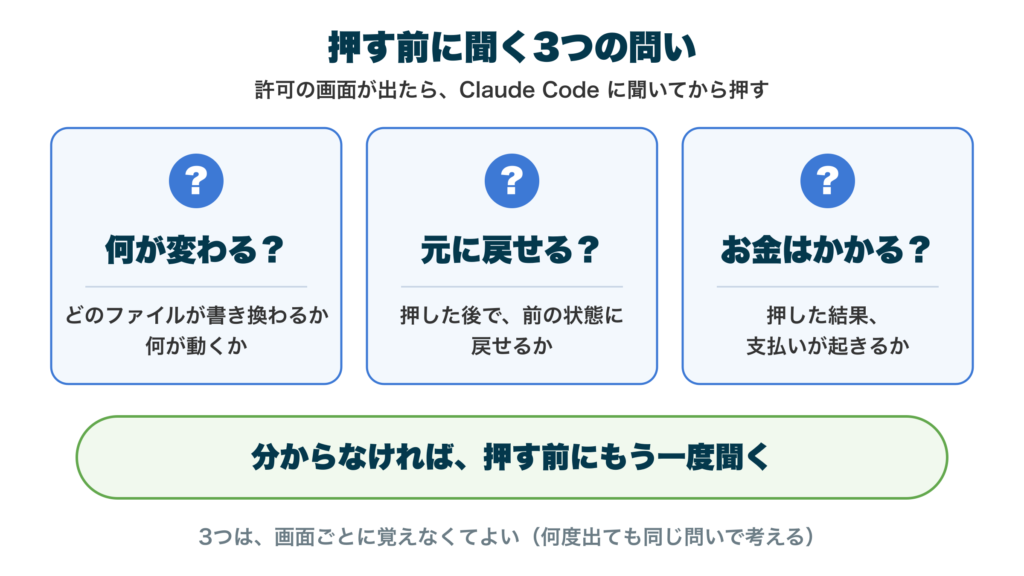
3つを Claude Code に
聞いてから押します。
分からなければ、
押す前にもう一度聞きます。
聞くときは、許可の画面でいったん断る方を選びます。断れば、その変更やコマンドは行われません。
公式の始め方のページには、Manual では「各変更を承認または拒否するためのボタン」が出る、とあります。画面の文字そのものは書かれていないので、この記事では、承認にあたる方を「受け入れる方」、拒否にあたる方を「断る方」と呼びます。迷ったら、変更を通す受け入れる方は押さず、通さない断る方を選びます。
そのあと、ふだん作業を頼むのと同じ入力欄で、3つを聞きます。答えを読んで納得したら、もう一度同じことを頼み、次に出た許可の画面で押します。
| 3つの 問い | 見ること |
|---|---|
| 何が 変わる? | 押すと、どのファイルが 書き換わるか、何が動くか。 Manual では、書き換わる所を差分で見られます。書き換えた後は、チャットの横に出る Changes のカードで、変わった行の数を押すと差分を見られます(会話の題の行の Changes からも開けます)。 |
| 元に 戻せる? | 押した後で、前の状態に戻せるか。 くわしくは次の節で書きます。 |
| お金は かかる? | 押した結果、支払いが起きるか。 たとえば、ネットの向こうの有料のサービスを使ったり、申し込んだりする操作です。答えが「かかる」か「分からない」なら、何にいくらかかるかを、押す前にもう一度聞きます。 |
Claude Code の答えは、押すかを自分で決めるための材料です。公式のセキュリティのページも、使う人の責任として「承認前に、提案されたコードとコマンドの安全性を確認する責任があります」と書いています。
お金のことで、もう一度聞いても
「分からない」と返ってきたら、
どこを見れば確かめられるかを
聞きます。
何にいくらかかるかが
分かってから押します。
分からない言葉があるときも、同じ Claude Code に聞き直します。
最初のころの許可の画面のことを、私はあとからこう話しています。
claudecodeの許可の部分を求められた時に、その許可とかしていいかわかりませんでした。それも不安だったけど、それも聞いて、自分の仕事のファイルと完全に離してその中で動いてもらう分には、特に影響ないかなって思って正直何も分からず許可してたと思う
私は、仕事のファイルと完全に離した場所で動いてもらうなら、影響は無いかな、と思っていました。
公式のセキュリティのページには、
許可したコマンドは、
選んだフォルダの外にも書き込める、
と書かれています。
専用のフォルダで動かす話は、
危険性の記事で書いています。
分からないまま押すのではなく、押す前に聞きます。
元に戻せるのはどこまで?:
戻せる物と戻らない物
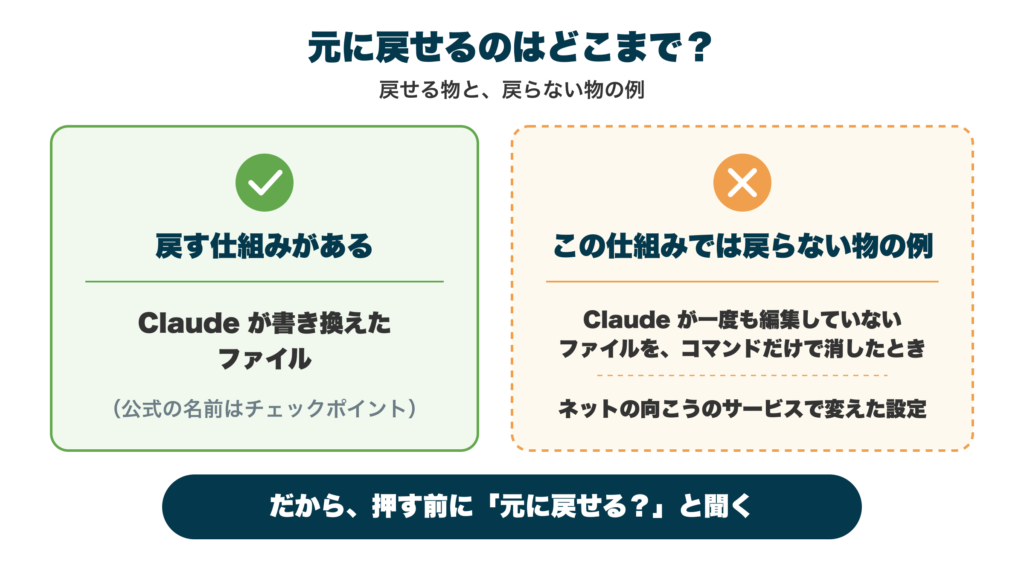
Claude Code には、Claude が
書き換えたファイルを
前の状態に戻す仕組みがあります
(公式の名前はチェックポイント)。
公式の説明では、作業中に Claude が書き換えたファイルを自動で追いかけ、前の状態に戻せるようにしています。
押した後で戻したいときは、
Claude Code に、
その変更を元に戻すよう頼みます。
上の仕組み(チェックポイント)を、画面から自分で動かす方法は、公式のデスクトップのページに書かれていません(2026年11月15日に確かめました)。そのため、ここで使う戻し方は、Claude に頼んで、変えた所をもう一度書き換えて元の形にしてもらうやり方です。
頼むのは、ふだん作業を頼むのと同じ入力欄です。作業を頼むときと同じ書き方で、どのファイルの、どの変更を戻したいかを書いて送ります。
戻ったかどうか分からないときは、そのことも Claude Code に聞きます。戻っていない所があれば、どこが違うかを書いて、もう一度頼みます。
この仕組みでは戻らない物
- ここでの「編集」は、
Claude がファイルを
書き換える操作です
(Manual では、許可の画面に
差分が出ます)。
コマンドで中身を変えたときは
入りません。 - 「コマンドだけで消す」は、
Claude がその会話の中で
そのファイルを一度も編集せずに、
コマンドを動かして消すことです。
分かれ目は、そのファイルを Claude が「編集」で変えたか、コマンドだけで変えたかです。公式の説明では、コマンドだけが変えたファイルは追われず、変わったまま残ります。ただし、同じ会話の中で Claude が先にそのファイルを編集していれば、この仕組みで戻すときに、その後のコマンドでの変更も一緒に戻ります。
押す前に見分けるには、
許可の画面を見ます。
- Manual では、ファイルの編集なら、
書き換わる所を差分で見られます。 - 編集かコマンドか分からないときは、
「元に戻せる?」と聞くときに、
どちらなのかも聞きます。
また、この仕組みが追うのは、今の会話の中で編集されたファイルだけです。ネットの向こうのサービスで変えた設定は、その外にあります。
公式は、この仕組みはファイルの版を長く残す仕組みの代わりではない、とも書いています。
戻す仕組みがあっても、
押しても戻せると考えずに、
押す前に「元に戻せる?」と聞きます。
すべて許可や自動のモードに
してもいい?
押す前に3つを聞きたいうちは、
Manual にしておきます。
ほかのモードに変えるなら、
先に「元に戻せない操作も、
聞かれずに進むか」を見ます。
「すべて許可」という名前のモードはありません。見出しの「すべて許可や自動のモード」は、ふだんの確認を出さずに進む Bypass permissions と Auto のことです。
Auto と Bypass permissions の違いは、確認の代わりがあるかどうかです。Auto は、ふだんの確認は出さない代わりに、別の AI が頼んだ内容と合っているかを先に確かめます。Bypass permissions は、ふだんの確認が出ず、その代わりの確かめも無く、隔離した環境でだけ使う前提のモードです。
モードの名前と、何が変わるか
モードを変えると、許可の画面が出る場面が変わります。公式は、許可の画面を「権限プロンプト」と呼んでいます。
権限モードは、Claude Code がどこまで確かめずに進めるかの決めです。入力欄の下の行にあるモードを選ぶ場所で、いつでも切り替えられます。
メニューは、Mac なら Cmd + Shift + M、Windows なら Ctrl + Shift + M でも開けます。選んだモードは、ローカル(自分のパソコンで動かす会話)ではフォルダごとに覚えられます(公式のデスクトップのページ)。
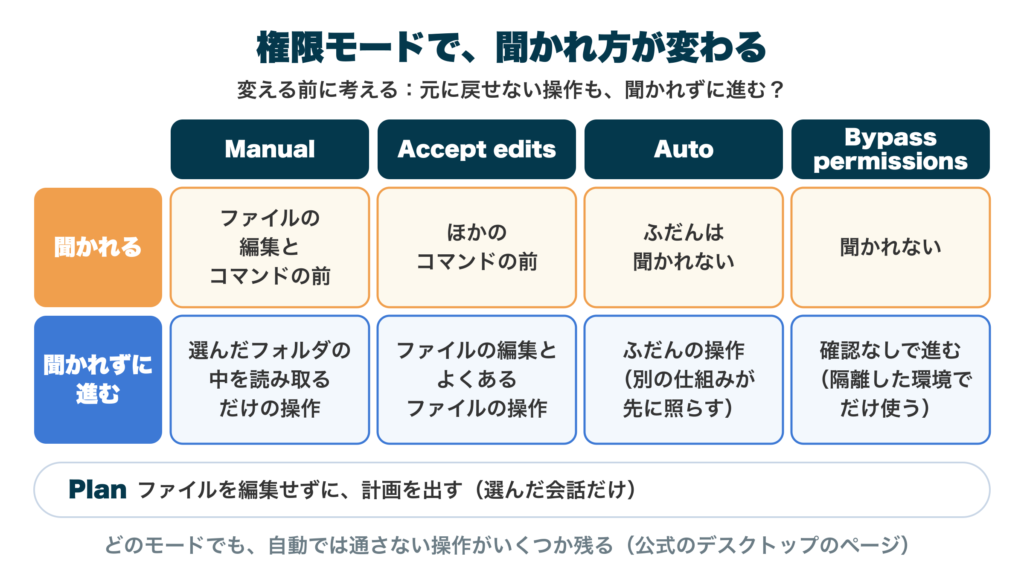
| モードの 名前 | 何が変わるか |
|---|---|
| Manual | ファイルの編集やコマンドの前に確認を求めます。 |
| Accept edits | ファイルの編集と、フォルダを作るなどのよくあるファイルの操作は自動で受け入れ、ほかのコマンドの前には確認を求めます。 |
| Plan | ファイルを編集せずに、計画を出します。選んだ会話だけに効きます。 |
| Auto | ふだんの確認なしで進みます。コマンドやネットにつなぐ操作などの前に、別の AI が、頼んだ内容と合っているかを確かめます。使える条件がそろったときだけ出ます。 |
| Bypass permissions | 確認なしで進みます。隔離した環境でだけ使う前提です。設定(組織のプランでは組織の決め)で有効にしたときだけ出ます。 |
Auto が出ていなくても、
故障とは限りません。
- Auto には、決まったモデル
(動かす Claude の種類)が要ります。
公式のデスクトップのページでは、
Claude Opus 4.6 以降・
Sonnet 4.6 以降などです。 - 組織で使っているときは、
管理者が Auto を
止めていることもあります。
出ていないときは、まず入力欄の下の行の右寄りにある、モデルを選ぶ場所を見てください。
Plan のモードの使い方は、Plan Mode の記事で書いています。
「元に戻せる?」で、それぞれを見る
Accept edits では、ファイルの編集と、フォルダを作るなどのよくあるファイルの操作は聞かれずに進みます。ほかのコマンドは聞かれます。公式の権限モードのページでは、聞かれずに進むよくあるファイルの操作に、ファイルを消すコマンドも入っています(作業に選んだフォルダの中だけ)。
上の節で書いた、
戻す仕組みでは戻らない物の例
(Claude が一度も編集していない
ファイルをコマンドだけで
消したとき)も、
聞かれずに起きることがあります。
公式は、ファイルの変更を信頼して、速く繰り返し直したいときに使う、と書いています。
Auto では、ふだんは聞かれません。別の AI が先に確かめ、会話を始める前からあったファイルを元に戻せない形で壊すような操作などは、初めから止めます。それでも公式は、次のように書いています(公式の権限モードのページ)。
auto モードは権限プロンプトを減らしますが、安全性を保証するものではありません。全体的な方向性を信頼できるタスクに使用し、機密性の高い操作のレビューの代わりとしては使用しないでください
Bypass permissions では、ふだんの確認は出ません。公式は、使う場所をこう書いています。
サンドボックス化されたコンテナまたは VM でのみ使用してください
サンドボックス化されたコンテナや VM は、ふだんのパソコンと切り離した場所のことです。どのモードでも、自動では通さない操作がいくつか残ります。
許可の画面が出ない操作では、押す前に3つを聞く場面がありません。
押す前に3つを聞きたいうちは、
Manual にしておきます。
公式のデスクトップのページも、変更を1つずつ自分で認めるなら Manual に切り替える、と書いています。
動ける範囲そのものを先に狭めておく話は、
危険性の記事で書いています。
よくある質問
許可の画面は毎回出ますか?
Manual のモードでは、ファイルを書き換えたりコマンドを動かしたりする前の、ほとんどの場面で出ます。
選んだフォルダの中を読み取るだけの操作は、聞かれずに進みます。どれだけ出るかは、権限モードで変わります。
自動のモードにすれば安全ですか?
公式は、auto モードについて「安全性を保証するものではありません」と書いています。
変える前に、元に戻せない操作も聞かれずに進むかを考えます。
間違えて許可したら戻せますか?
Claude が書き換えたファイルは、前の状態に戻す仕組みがあります。
戻したいときは、この仕組みとは別に、Claude Code に、その変更を元に戻すよう頼みます。
ただし、Claude が一度も編集していないファイルをコマンドだけで消したときや、ネットの向こうのサービスで変えた設定のように、この仕組みでは戻らない物もあります。
まとめ:押す前に聞くこと
- 許可の画面が出たら、押す前に
「何が変わる?」「元に戻せる?」
「お金はかかる?」を
Claude Code に聞いてください。 - Claude が書き換えたファイルは
戻す仕組みがありますが、
この仕組みでは
戻らない物もあります。 - モードを変える前に、元に戻せない
操作も聞かれずに進むかを
考えてください。
やってみること
次に許可の画面が出たら、
いったん断って、
「何が変わる?元に戻せる?
お金はかかる?」と Claude Code に
聞いてみてください。分からなければ、
押す前にもう一度聞いてください。
許可の画面に答えられたら、次は最初に作るアプリを1画面から頼んでみてください。