Claude Code は開けた。許可の画面にも答えた。でも、何を作ればいいか決まらない。
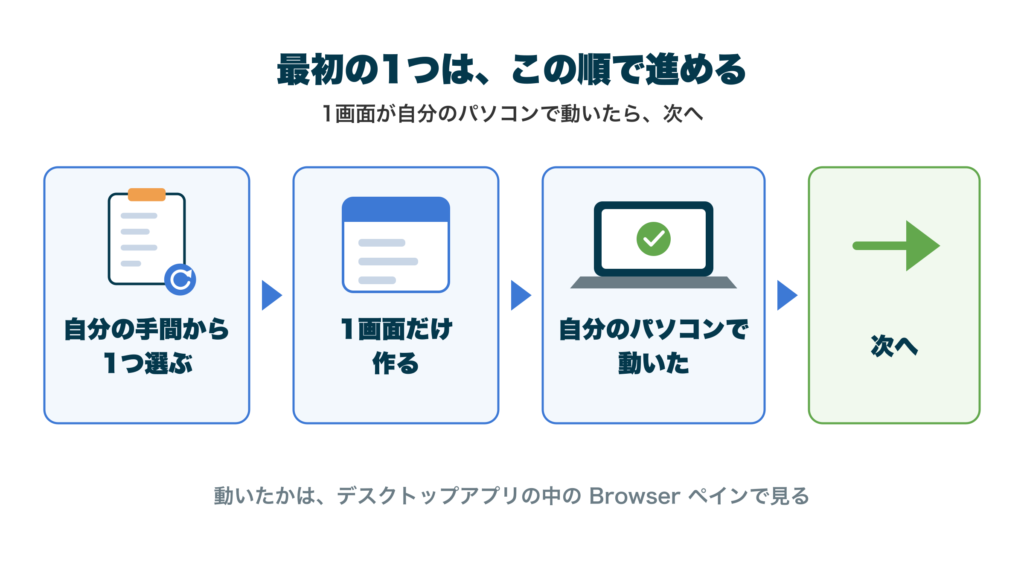
毎月くり返す自分の手間から
1つ選び、アプリを開いたときに
見える1画面だけを作ります
自分のパソコンで、その1画面が動いたら、
次へ進みます。
コードを書けない・読めない私が、あるアプリを作り始めたとき、最初は多分カレンダーだったと思います。
触る前の怖さが残っている人は、初心者向けのまとめの記事を先に読んでみてください。
公式の説明で確かめたことを、下で詳しく書きます。
- 最初の1つの選び方
- 機能をどこまで入れるか
- 仕様は完璧でなくていいか
- 作った画面が動いたかを、どこで見るか
最初に作るアプリは何にする?
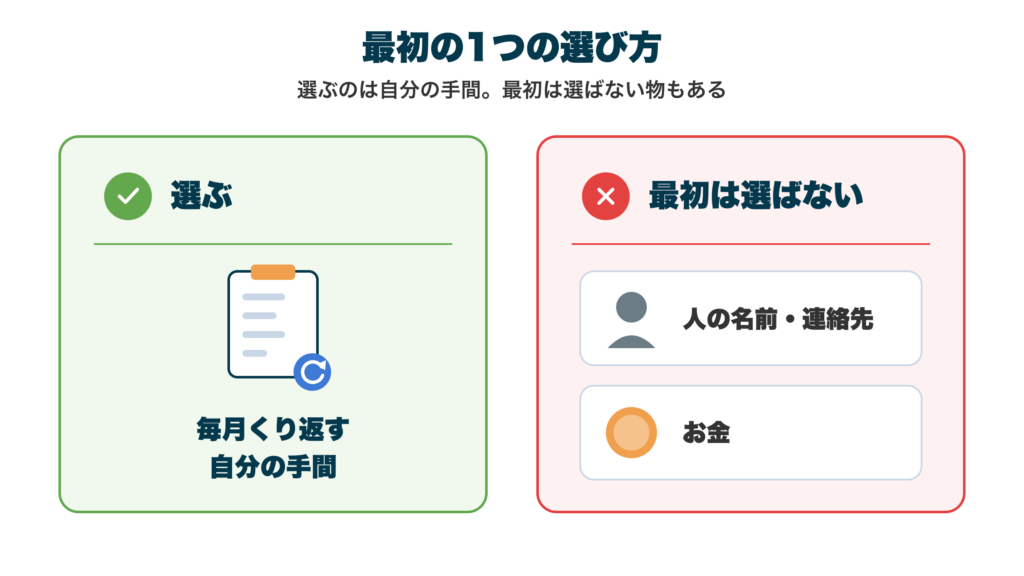
毎月くり返している自分の手間から
1つ選びます。
人の名前や連絡先、お金を
直接扱う物は、
最初には選びません。
毎月くり返す
自分の手間から1つ選ぶ
最初の1つは、毎月くり返している自分の手間から選びます。
例:毎月、
その月にやった仕事を書き出す手間
月末に、その月にやった仕事を
思い出しながらメモに
書き出している人が、
日付と内容を1画面で入れて、
一覧で見られるようにする物です。
ほかの例には、毎月の買い物のメモや、毎月の「やることの一覧」を1画面にした物があります。どれも自分だけが使い、間違えても自分で直せます。
毎月くり返す手間が
思いつかないときは、
先月やったことを思い出して、
来月もまたやりそうな手間を
いくつか書き出します。
その中から、
1画面で足りそうな物を
1つ選びます。
人の情報やお金を扱う物は、
最初には選ばない
人の名前や連絡先、お金を直接扱う物
最初には選びません。
作ったばかりの物は、まだ試していないので、間違いが入っていることがあります。
- 人の名前や連絡先を間違えると、
その人に迷惑がかかります。 - お金を間違えると、
取り返しにくくなります。 - 自分の手間の記録なら、
間違えても自分で直せます。
最初の1つは、間違っても困らない物にします。
迷ったときの線は、
間違えたときに自分以外の人に
迷惑がかかるか、
お金が取り返しにくくなるか、です。
人の名前や連絡先を
ためて使う物、お金を計算したり
受け渡したりする物は、
直接扱う物です。
自分だけが見るメモに、
自分の都合で名前を
書き足す程度なら、
ここで言う直接扱う物には
入れません。
迷う物は、後に回します。
最初のアプリに
機能はどこまで入れる?
最初は1画面だけにします。
その1画面で、毎月の手間が
1つ減れば十分です。
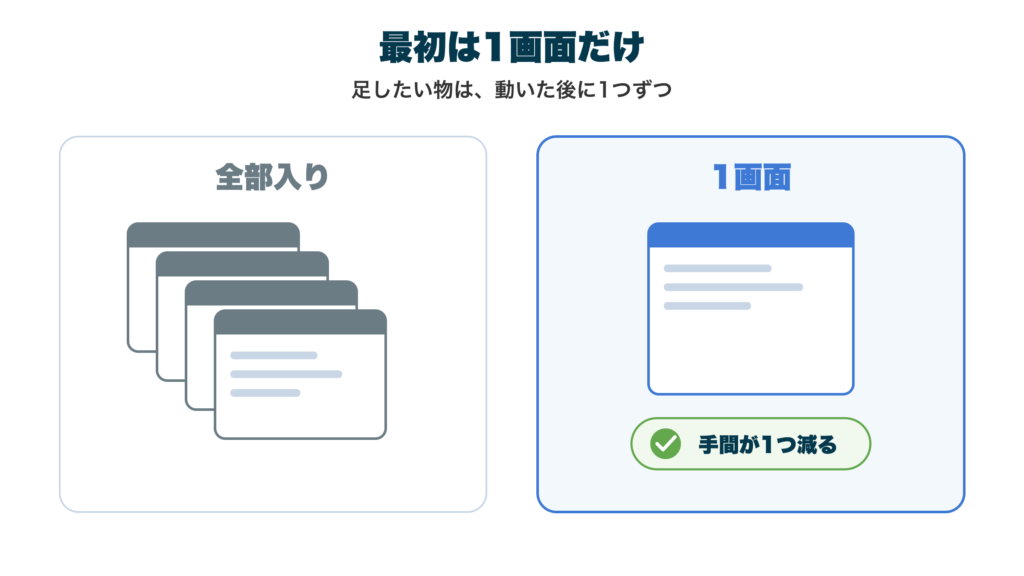
最初は1画面だけにする
ここで言う画面は、アプリを開いたときに見える1枚のことです。
公式のベストプラクティスのページには、次の文があります。
Claude はユーザーがどこまで期待しているかを知ることができないため、リクエストを控えめに解釈し、それを満たす最小限のものを作る傾向があります。
つまり、Claude は、頼まれたことをそのまま満たす、小さめの形で作りやすい、という話です。
ここからは私のすすめです。最初の1画面は、小さく出来上がっても困りません。足りない所は、動いた後に言葉で足せるからです。
足したい物は、1つずつ頼みます。
あいまいに頼むと、
今ある所が壊れる?
公式の資料ではなく、一人の利用者が書いた note の体験記に、「グラフも表示して」とあいまいに頼んだら、今ある機能が壊れた、という話があります。同じ体験記には、「既存ページは維持して」と具体的に頼み直したら解決した、とも書かれています。
この記事は、その話を根拠にはしません。必ず壊れる、という話ではなく、公式の資料でも確かめていません。
ここからは私のすすめです。
今ある所を変えたくないので、
直したい所は、
変えない所も書いて具体的に、
1つずつ頼みます。
1つ頼むたびに画面を触って確かめると、どこが変わったか分かりやすくなります。
作らせる前に「まだ相談」と分けて頼む方法は、Plan Mode の記事で書いています。
仕様書は完璧でなくていい?
完璧でなくてかまいません。
仕様書と言っても、
長い書類は要りません。
何を作りたいかの短い説明を、そのまま Claude Code の会話に書いて、作る前に相談します。
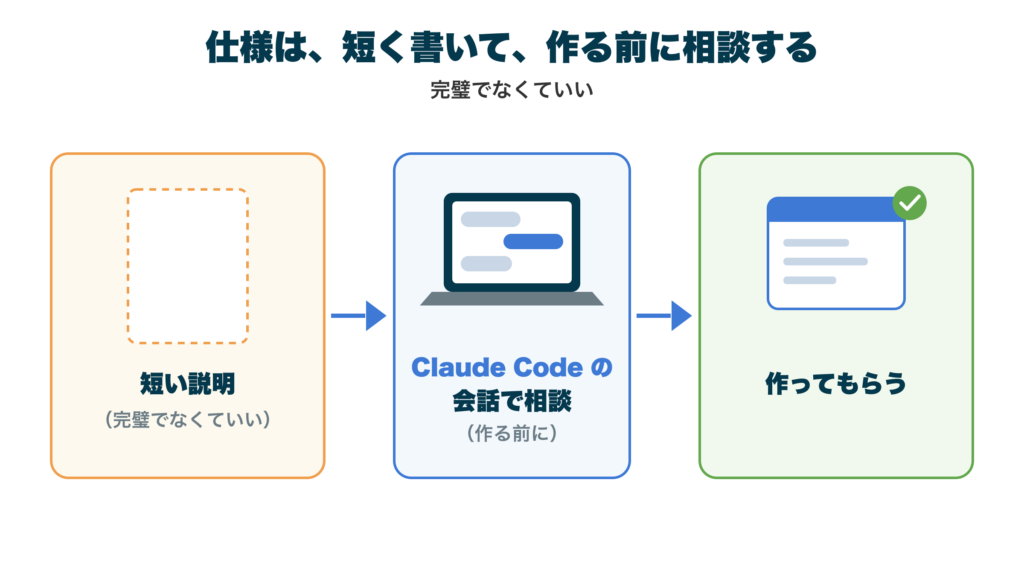
- 何を
- 誰のために
- 何ができればよいか
を書いた短い文のことです。
公式のベストプラクティスのページには、次の文があります。
何が欲しいのかまだはっきりしていないときは、プロンプトを送る前にすべてを詰めておく必要はありません。
プロンプトは、Claude に送る頼みの文のことです。
ここからは私のすすめです。最初の仕様は、短くてかまいません。短い説明を Claude Code の会話に書いて、作ってもらう前に、どんな画面にするかを相談して決めます。
私も、作る前の相談は、基本的に Claude Code の会話の中でしていました。ふだんのチャットの Claude で先にまとめたことは無いと思います。
作らせると、始めたときに答えたのと同じ、許可を求める画面が出ることがあります。答え方は、許可の記事で書いています。
練習は、始めたときの練習用のフォルダ(パソコンの中で、ファイルをまとめて入れておく場所)で作ります。
練習用のフォルダで作る理由は、危険性の記事で書いています。
作った1画面が動いたか、
どこで見る?
デスクトップアプリの中の
Browser ペインで開いて、
自分で触って見ます。
動いたら次へ進みます。
ここからは、始めたときと同じく、自分のパソコンの中で動かす会話(Code のタブの Local)の話です。Code のタブは、デスクトップアプリで Claude Code を使う所です。
Browser ペインは、デスクトップアプリの中で、作った画面を開いて見られる場所です。公式のデスクトップアプリのページでは、「アプリをプレビューする」という見出しで説明されています。
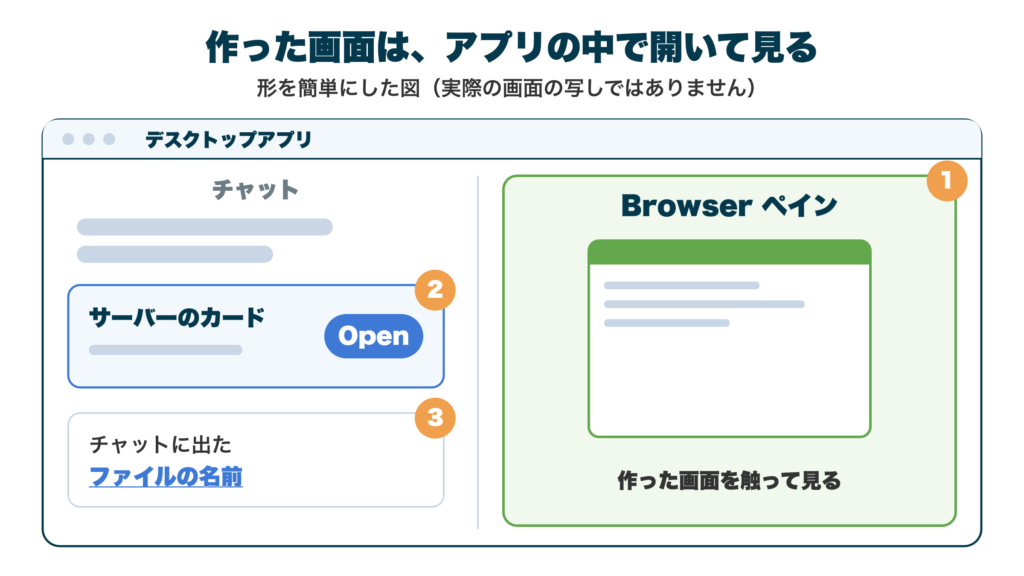
開く(①)
公式の説明では、Claude Code に画面を作ってもらうと、ほとんどの場合、Claude がサーバー(作った画面を動かすために、パソコンの中で動く仕組み)を自動で起動します。
Claude は、作った画面を Browser ペインで開いて確かめられます。いつでも、Claude にプレビューを頼むこともできます。
Browser ペインが開いていないときは、チャットに出たサーバーのカードにある Open を押します。
画面の HTML のファイル(画面の形や文字を書いたファイル。名前が .html で終わる)が出来ただけのときは、チャットに出たそのファイルの名前を押すと、Browser ペインで開きます。
終わった印:
自分のパソコンで動いたら次へ
公式の説明では、Browser ペインで、動いているアプリを直接操作できます。
最初の1画面の終わり
自分のパソコンの Browser ペインで、
その1画面が開き、自分で1回触って
思ったとおりに動いたら、
最初の1画面は終わりです。
思ったとおりに動かなかったときは、どこがどう違うかを、1つだけ言葉で Claude に伝えて、直してもらいます。直ったら、もう1回触って確かめます。
よくある質問
仕様書は ChatGPT で書いてもいい?
書いてもかまわない、と私は考えます。書いた説明は、Claude Code の会話に貼って相談します。
私自身は、作る前の相談も、基本的に Claude Code の会話でしていました。
中身は、何を・誰のために・何ができればよいかの短い説明です。
作っている途中で、
使える量の上限に当たったら?
上限に当たって手が止まったら、使用量の記事を開いてみてください。今どれだけ使ったかの見方と、使える量が戻る時刻の見方を書いています。
作った画面をスマホで開くには?
スマホで開くには、別の手順が要ります。
最初の1画面は、自分のパソコンの Browser ペインで動けば十分です。
画面ができたのに、
開き方が分からない
チャットに出たファイルの名前か、サーバーのカードの Open を押します。
どちらも、Browser ペインで開きます(上の手順の③と②)。
まとめ:最初に決めること
- 最初の1つは、
毎月くり返す自分の手間から
選んでください。
人の名前や連絡先、お金を
直接扱う物は、
最初には選ばないでください。 - 機能は1画面だけ。足したい物は、動いた後に1つずつ足してください。
- 仕様は完璧でなくてかまいません。
短い説明を
Claude Code の会話に書いて、
作る前に相談してください。 - Browser ペインで開いて、自分で触って思ったとおりに動いたら、最初の1画面は終わりです。
やってみること
作りたい物を1画面だけに決めて、
その画面の短い説明を
Claude Code の会話に書き、
作る前に相談してみてください。
次は、毎回の同じ頼みを Claude に書いてもらう話です。
この記事は、最初の1画面が自分のパソコンで動くところまでです。動いた後に、作った物の値段、書類、受け取りの話があります。それは別の記事で書いていきます。