作っている途中で、知らない表示が出た。
言葉でどう説明すればいいか分からない。
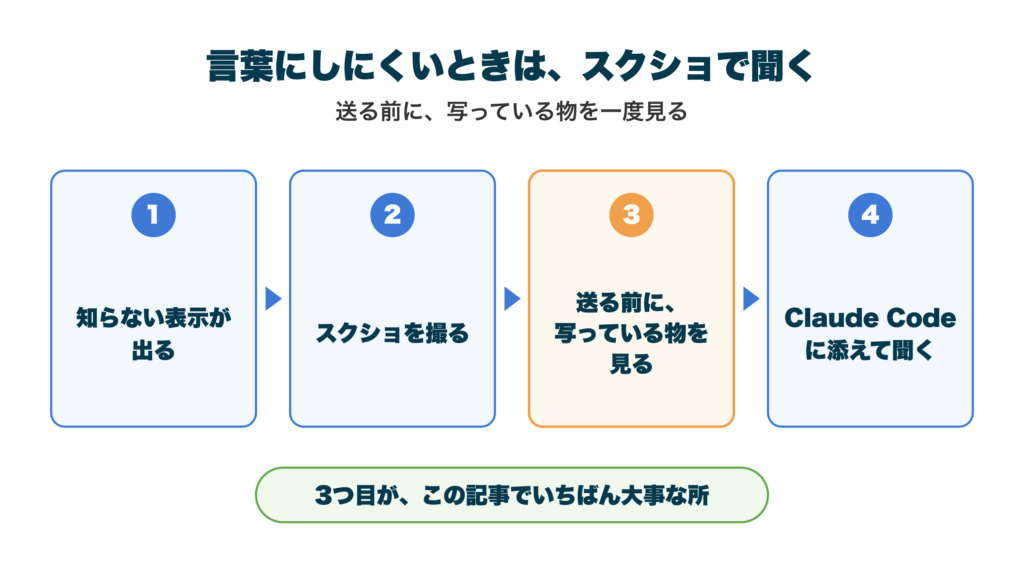
パソコンのデスクトップアプリで Claude Code を使っていて、画面のスクショ(パソコンの画面を、そのまま画像にして残したもの)を見せていいか迷っている人へ。
Claude Code の会話には、画像を添えられます。添えた画像は、そのまま会話に送られます。
スクショを添えて聞いてかまいません。
ただし、送る前に
写っている物を一度見ます
画像は、入力欄の横の + ボタンから選ぶか、入力欄へドラッグして添えます。
私も、スクショを添えて、選び方を教えてもらったことがあります。ただ、送る画像に人に見せない物が写ってしまい、作り直したこともあります。
ここから下で、添え方と、送る前に見る所を詳しく書きます。
- 詰まったときに、
スクショを見せて聞いてよいか - デスクトップアプリの Claude Code への
画像の添え方 - 送る前に見る所と、
見つけたときの隠し方 - 送った画像が学習に使われるかと、
設定の場所
詰まったら、
画面のスクショを
Claude Code に見せて聞いていい?
聞いてかまいません。
言葉にしにくい表示も、
見たまま伝えられます
始めたばかりの人の声にも、詰まった画面の写真を別の AI に見せて、助けてもらったという話があります。
私も、こう話していました。
何かフォームとかに記入するときに、最適なものをスクショして添付すると、それに沿って適切な選び方を教えてくれた。
この記事の AI は、Claude Code の会話(Code のタブ)です。Code のタブは、デスクトップアプリの中で、Claude Code を使う画面を指します。
いつものチャットの
Claude に見せるときも、
見る所と学習の設定は同じです。
Claude Code を触る前の怖さ全体は、こちらにまとめています。
Claude Code に
画像を貼り付けるには?
入力欄の横の + ボタンから画像を選ぶか、
画像を入力欄にドラッグします
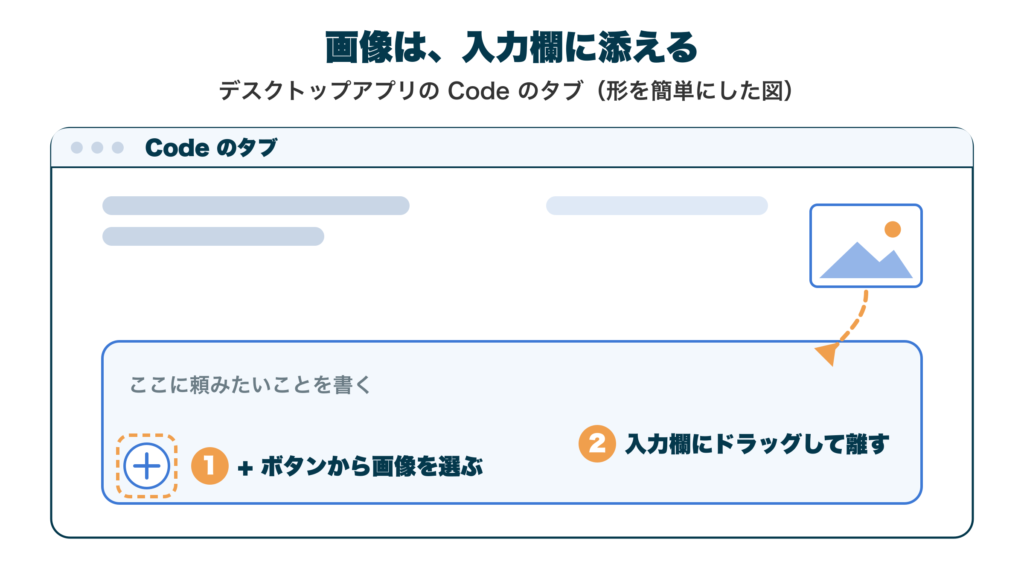
添付は、会話に画像やファイルを付けて送ることです。ドラッグは、画像を押したまま動かして、入力欄の上で離すことです。
撮り方は、下のよくある質問に書いています。
Code のタブの入力欄の横の
+ ボタンから選ぶか、
画像を入力欄へドラッグします。
見る所は、次の見出しの3つです。
私も、スクショを入力欄にドラッグして送っています。
公式のデスクトップアプリのページでは、画像のほかに PDF などのファイルも添えられ、バグのスクリーンショットを渡すのに便利、と書かれています。
写真の代わりに、
ページを見てもらう方法もある(Chrome)
私は、Chrome では、Claude in Chrome をつないで、Claude に Chrome のページを操作して読み取ってもらうことにも使っていました。
Claude in Chrome は、Chrome の拡張機能(ブラウザに後から足す小さな機能)です。
ブラウザのログイン状態を
共有する拡張機能です
つなぎ方と使える範囲は、
公式のページで確かめてから
使ってください。
スクショを送る前に、
どこを見る?
送る前に一度見るのは、
次の3つです
私も、送る画像に人に見せない物が写ってしまい、作り直したことがあります。
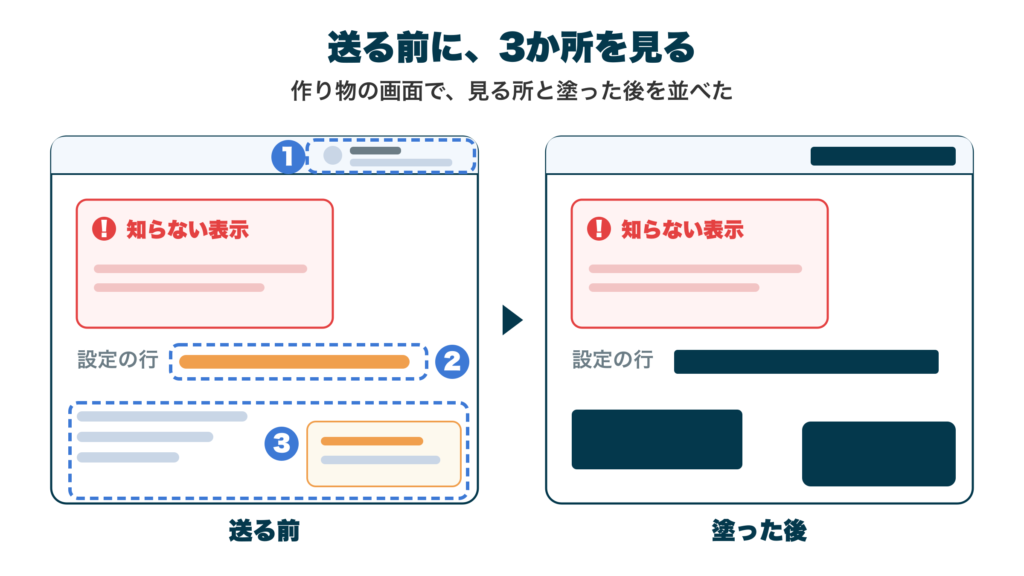
- 名前やメール、住所など、自分やほかの人の情報が写っていないか。
- 鍵(サービスにつなぐための、
人に見せない文字)や
パスワードが写っていないか。 - 聞きたいことと関係ない窓や通知、
ファイルの名前が写っていないか。
この3つは私が決めた見る所で、公式の決まりではありません。
フォームの画面は、名前や連絡先が写りやすいので、とくに見てください。
見つけたら、どう隠す?
写っていたときの隠し方
- 聞きたい所だけを切り取って撮り直す。
- 見せない所を塗ってから送る。
- 字で済むなら、
表示の字だけをコピーして送る。
字なら、何を送るかを自分で選べます。
送ってから気づいたら?
送ってから気づいたとき
写ったのが鍵やパスワードなら、
その鍵を新しく作り直し、
パスワードは変えてください。
送ったスクショは、
Claude の学習に使われる?
個人のアカウントで、
学習に使うのを許す設定がオンなら、
Claude Code の会話も使われます。
設定は、自分で変えられます
ここでの学習は、送った会話を、これからの Claude を良くするために使うことです。
個人のアカウント(Free・Pro・Max など)では、データを学習に使うのを許すかを選べます。オンのときは、Claude Code を使った分も入ります(公式のページ)。
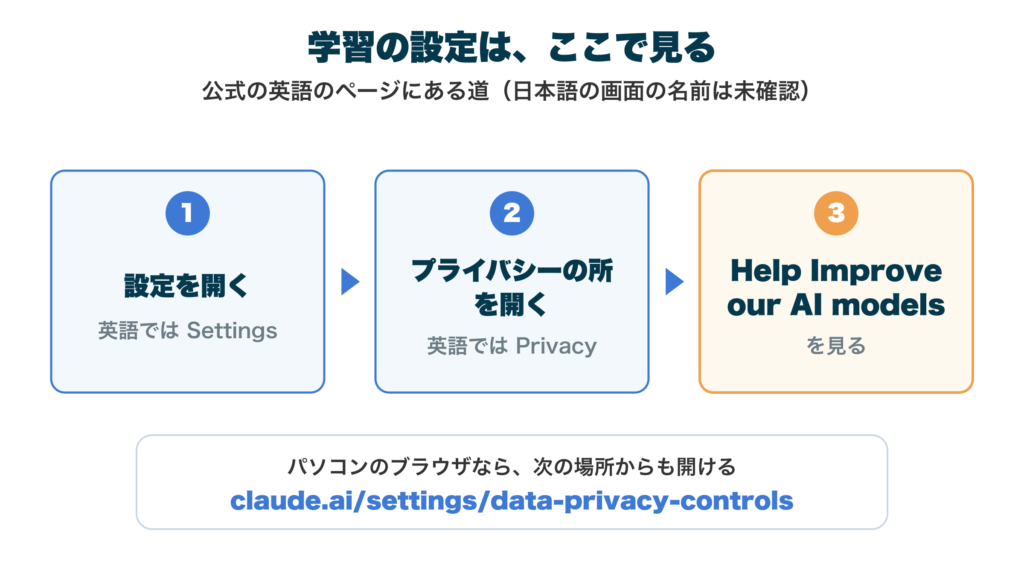
公式の英語のページでは、
Settings → Privacy と書かれています。
英語のページでの名前です。
日本語の画面での名前は、
私はまだ確かめていません。
この名前の所に、
オンとオフを切りかえるボタンがあります。
いまがどちらかは、
そのボタンで見ます。
オンなら学習に使うのを許していて、
オフなら許していません。
見た目は公式のページに
書かれていません。
名前が探せなければ、
プライバシーの所にある、
学習に関わる切りかえを探してください。
パソコンのブラウザなら、claude.ai/settings/data-privacy-controls からも開けます(公式のページ(英語))。
切ると、保存されているチャットとコードの会話は、これからの学習に使われなくなります。
安全の仕組みに引っかかった会話は、設定とは別に、安全の仕組みを良くするために使われることがあります(公式のページ(英語))。
設定より先に、送る前に見る
自分の設定がどちらかも、
一度見てください。
よくある質問
間違えて、
秘密の物が写ったまま
送ってしまったら?
写ったのが鍵やパスワードなら、その鍵を新しく作り直し、パスワードは変えてください。画像を作り直す話ではなく、写ってしまった鍵やパスワードの話です。
いつものチャットの
Claude に見せても同じですか?
送る前に見る所は同じです。
学習の設定も、チャットとコードの会話をまとめて1つで決めます。
スクショはどう撮る?
どこに保存される?
Mac は、shift と command と 4 を一緒に押すと、画面の一部を撮れます。初めの保存先はデスクトップです(Apple の公式のページ)。
Windows 11 は、Windows ロゴ キー と Shift と S を一緒に押すと、切り取りの画面が開きます。撮った物はスクリーンショットのフォルダーに自動で保存されます(Microsoft の公式のページ)。
スクショの代わりに、
表示の字を送ってもいい?
かまいません。
字なら、何を送るかを自分で選べます。
まとめ:スクショを
送る前に見ること
- 詰まったら、スクショを添えて聞いてかまいません。
- 画像は、入力欄の横の + ボタンか、
ドラッグで添えられます。 - 送る前に、写っている物を一度見ます。
- 学習に使うのを許す設定は、
自分で変えられます。
やってみること
次に詰まったら、スクショを撮って、送る前に3つを見てから、Claude Code に添えて聞いてみてください。学習の設定も、一度見てみてください。
次は、Claude Code で最初の1画面を作ってみてください。