

まだ週の途中なのに、Claude Code の週間制限が来て、残りの数日何も作業が進められない
この記事は、パソコンに入れる Claude のアプリ(デスクトップアプリ)で Claude Code を使っていて、思ったより早く使えなくなった人や、止まる前に使った量を確かめたい人のための解決策をご紹介します。
解決策の答えを Claude Code 自体が教えてくれます。それは
Claude Code に「/usage」と打つだけです
/usage(入力欄に打って送る命令)の画面で、何が使っているかが分かり、使いすぎている使い方があれば、どうすればいいかの「ヒント」も出ます。
私も、週の3日目あたりで週間制限に当たり、使い方を1つ変えました。
プログラムを書けない私が、デスクトップアプリで撮った画面の写しで、下で詳しく説明します。
- 使用量を見る2つの場所(輪と /usage)
- /usage の画面の見方(番号つきの写しで)
- 週間制限と5時間の制限に当たると、どうなるか・いつ戻るか
- 自分の原因の見分け方と、私が変えた1つ
Claude Code の使用量はどこで確認する?
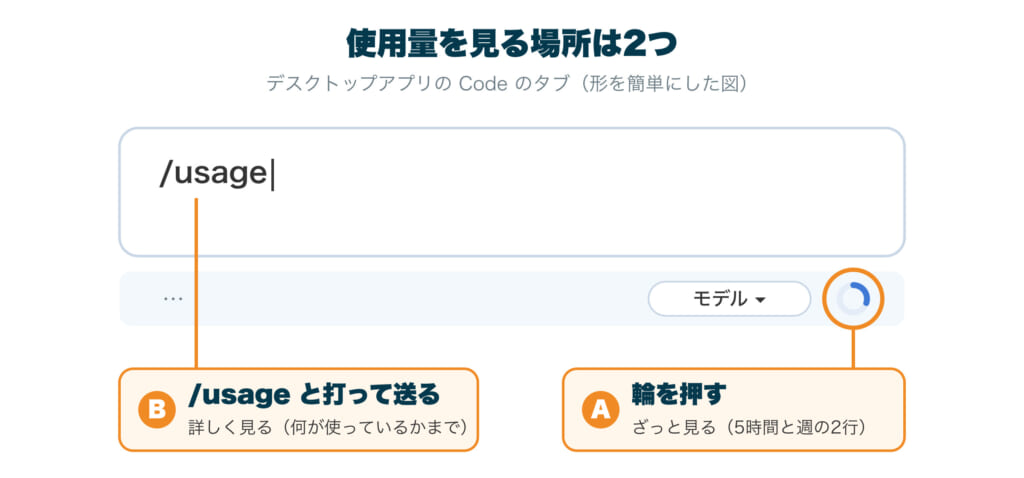
入力欄の下の輪を押すか、/usage と打って送ります。
輪はざっと見るとき、/usage は詳しく見るときに使います。
デスクトップアプリの Code のタブ(Claude Code を使う画面)を開きます。
モデル(Opus や Sonnet などの、Claude の種類)を選ぶ場所のすぐ右にある輪を押すと、小さな画面が開きます。
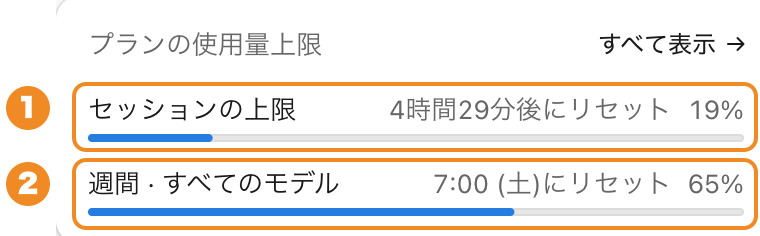
使える量には、決まった時間ごとの上限があり、この記事ではそれを「枠」と呼びます。
①が5時間ごとに戻る枠、②が週に1回戻る枠で、右に戻るまでの時間と使った割合が出ます。
公式の日本語のページでは、「使用状況リング」と呼ばれています。
入力欄に /usage と打って送ると、「使用量」という見出しの画面が出ます。
私は、/usage のことをこう話していました。
/usageでトークンがどれくらい使われているかわかります。
トークンは、Claude が文章を読み書きするときの量の単位です。
/usage の画面で何が分かる?
/usage の画面は、上から4つの欄に分かれています。
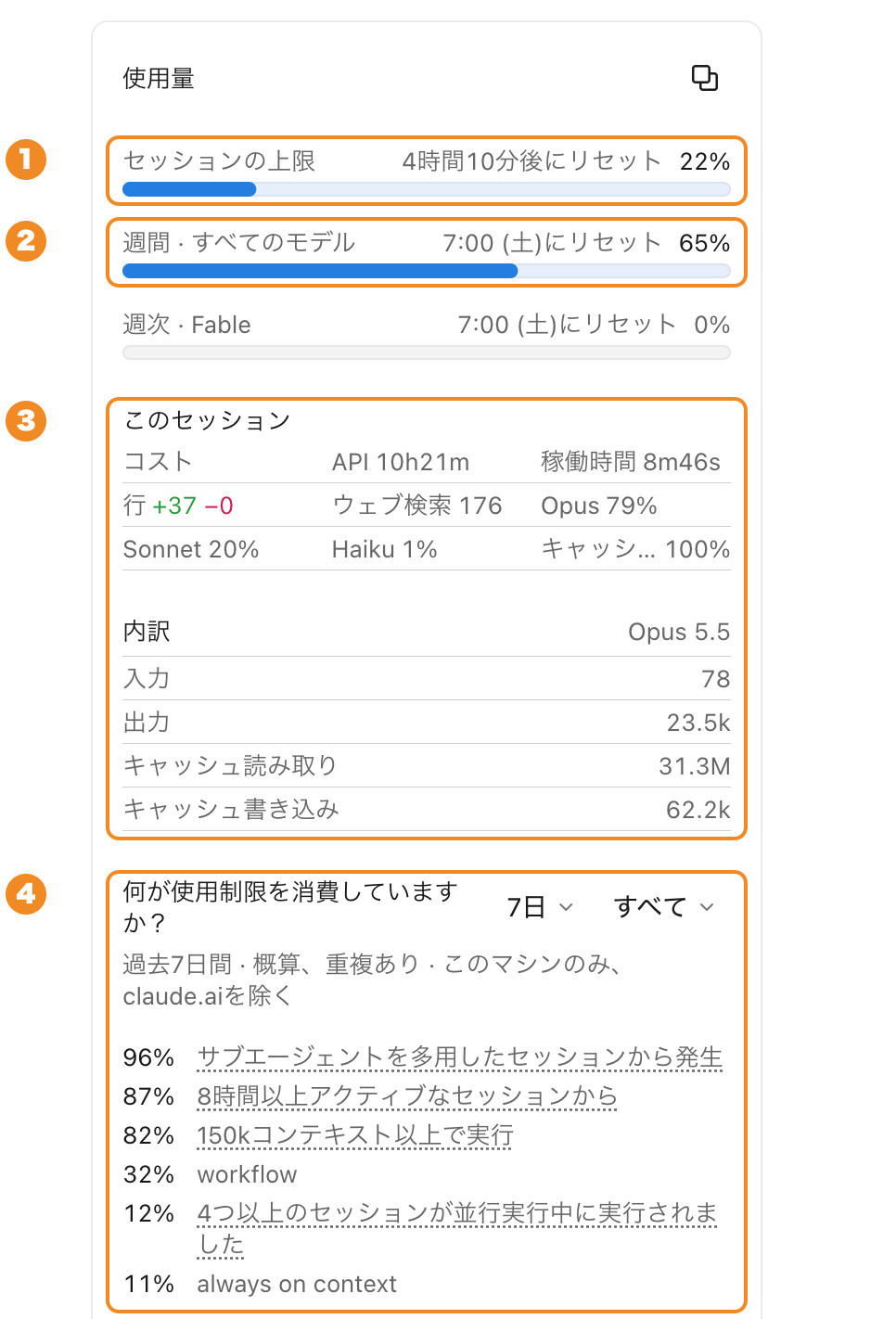
- ① セッションの上限:5時間の枠です。5時間ごとに戻ります。
- ② 週間 · すべてのモデル:週の枠です。右に出る曜日と時刻に戻ります。
- ③ このセッション:いま開いている会話の分だけの量です。
- ④ 何が使用制限を消費していますか?:何が枠を使っているかの割合です。
①と②の枠は、全部のモデルで共有です(公式のページ)。
いつものチャット(claude.ai)で使った分も、同じ枠から引かれます。
この金額は、API(ほかのサービスから Claude を使うときの、使った分だけ払う契約)の定価で、トークンの量から手元で計算した推定です。
④「何が使用制限を消費していますか?」の見方
右上の「7日」を押すと期間(このセッション・24時間・7日)を、「すべて」を押すと絞り込み(すべて・サブエージェント・MCP)を選べます。
行の割合は、その使い方が、最近の使用量のどれだけに当てはまるかを示します。
写しの一番上の96%は、過去7日の使用量のうち96%が、サブエージェント(本体から仕事を任されて、別に動く Claude)を多用したセッションに当てはまる、という意味です。
数字はこのパソコンの記録から出した概算で、ほかのパソコンと claude.ai で使った分は入りません。
画面の続き:⑤物ごとの割合と、⑥ヒント
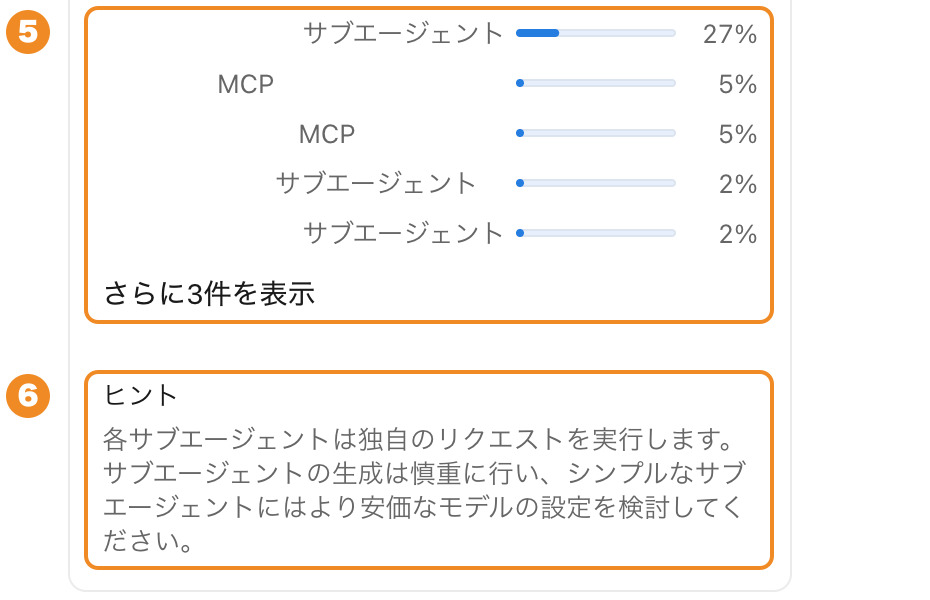
⑤には、使っているサブエージェントや MCP(Claude に外の道具を使えるようにする部品)などが、物ごとの割合で並びます。
⑥の「ヒント」には、使い方を変えるための案が出ます。
公式の説明では、長い会話のように、最近の使用量の1割以上を占める使い方があると、変え方の案が出ます(公式のページ)。
私の画面のヒントは、「シンプルなサブエージェントにはより安価なモデルの設定を検討してください」という案でした。
週間制限と5時間の制限に当たると、どうなる?いつ戻る?
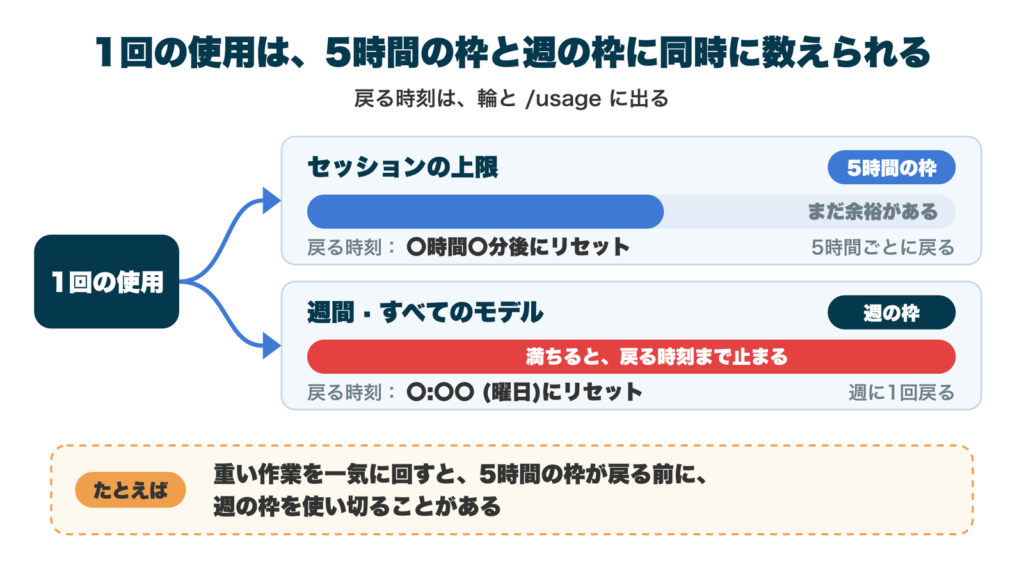
枠を使い切ると、画面に出る戻る時刻まで、Claude Code は止まります。
戻る時刻は、輪と /usage の①②の右に出ます。
1回の使用は、5時間の枠と週の枠の両方に、同時に数えられます。
モデルを替えても、5時間と週の枠は戻りません
2つの枠は、全部のモデルで共有だからです。
戻る時刻まで待ちます。
例外は、Opus だけ・Sonnet だけのような、特定のモデルだけの枠に当たったときです。
そのときは、入力欄の下のモデルを選ぶ場所で、別のモデル(Opus の枠なら Sonnet)に替えれば続けられます。
使い切る前に気づくには、入力欄の下の輪を押して、5時間の枠と週の枠の使った割合を見ます。
週間制限が早く来た原因は?:私の記録と、自分の原因の見分け方
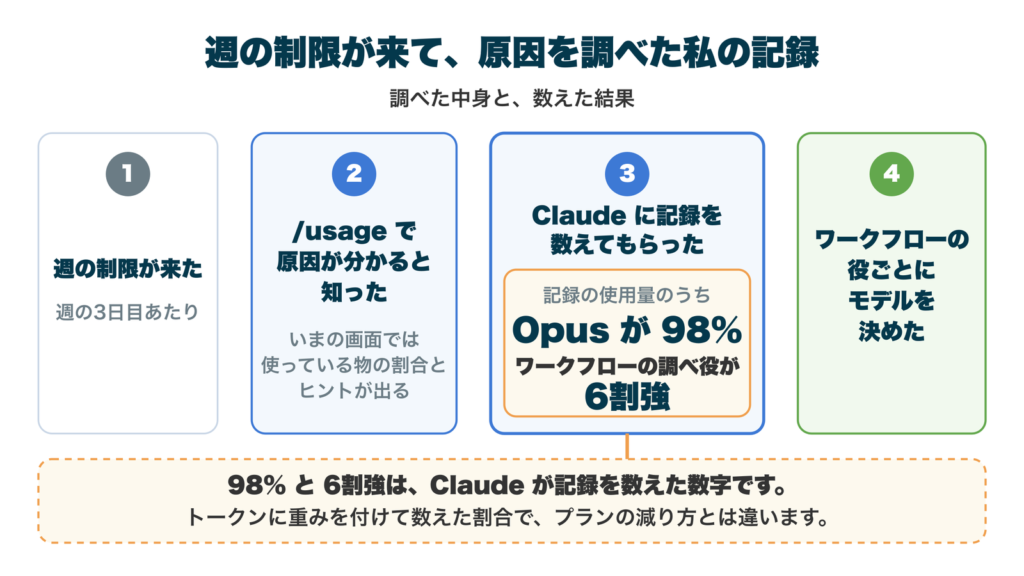
私の場合は、ワークフロー(Claude を何人も、台本どおりに一度に動かす仕組み)の各役が全部 Opus で動いていて、それがかなりの量を使っていました。
私の記録:何が使っていたかを数えた
振り返った私の言葉は、次のとおりです。
全然気が付かなかったけど、3日で週間利用制限が来ていたし、claudecodeがアップデートされるたびにワークフローでやることが多くなっていたからかなり全体を考えてやってくれているんだなって思ってはいた。その時に/usageで原因がわかると知って、しかもどうすればいいかのアドバイスもつくので対策しなきゃと思った。
いまの私の画面では、このアドバイスにあたる物が、⑥の「ヒント」に出ます。
何が使っていたかは、Claude に、このパソコンの全チャットの記録を数えてもらって確かめました。
記録を数えた結果(/usage の画面の数字ではありません)
Opus が98%。
ワークフローの調べ役(調べ物を受け持つ役)が6割強。
記録のトークンを、読み直した分は軽く、書いた分は重くと、重みを付けて数えた割合で、プランの減り方とは違います。
調べて分かったことを、私はこう話しています。
ワークフローがモデルを全てopusで行っていて、それがかなりトークンを使っていました。
なぜ全部が Opus で動いていたか
サブエージェントとワークフローの各役は、モデルを決めないと、本体の会話と同じモデルで動きます(公式のページ)。
Pro や Max などの契約では、本体の既定のモデルは今は Opus です(公式のページ)。
それで、モデルを決めずに使っていた私のワークフローは、全部の役が Opus で動いていました。
自分の原因を、④の一番上の行で見分ける
原因は人によって違うので、④の欄の一番上の行(一番大きい割合)から見ます。
- 「サブエージェント」「workflow」の行:サブエージェントとワークフローの各役のモデルを確かめます。
- 「8時間以上アクティブなセッションから」「150kコンテキスト以上で実行」のような行:会話の長さや大きさの行で、長い会話が使っていると私は読んでいます。
- ほかの行:⑥の「ヒント」に案が出ていれば、それを1つだけ試します。
「150k」の k は千のことで、150k は15万です。
トークンを節約するために、私が変えたのは1つ
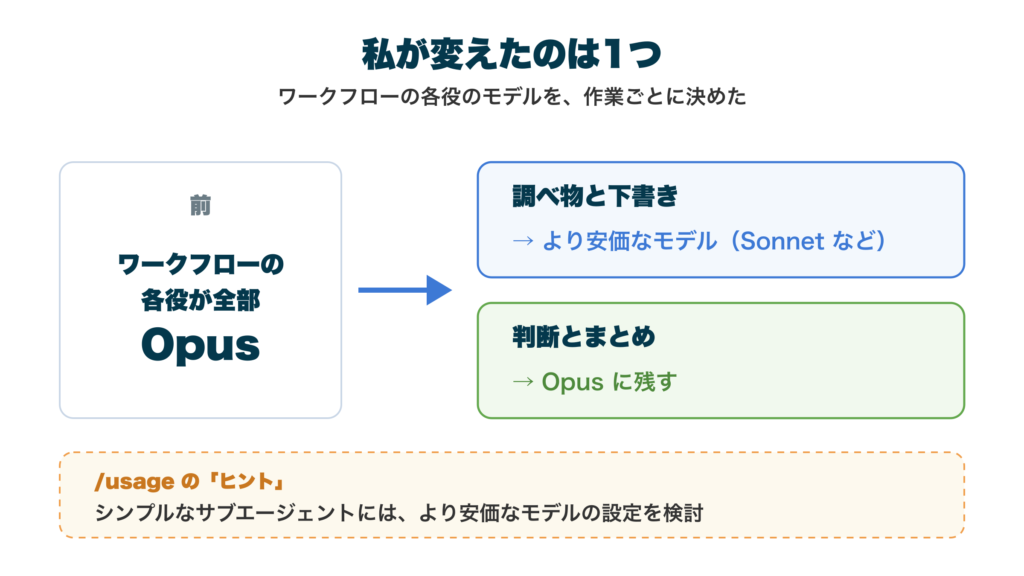
ワークフローの各役のモデルを、作業ごとに決めました。
全部を Opus で動かすのをやめた
調べ物と下書きは、より安価なモデルに任せて、判断とまとめだけを Opus に残しました。
私は、これで品質を落とさずに作業できる時間が延びたと感じています。
これは私の実感で、測った数字はありません。
「もう週の制限に当たらない」という意味でもありません。
よくある質問
claude.ai(いつものチャット)で使った分も、Claude Code の制限に数えられますか?
数えられます。
5時間の枠と週の枠は、いつものチャットと Claude Code で共有です。
ただし、/usage の「何が使用制限を消費していますか?」の数字は、このパソコンの記録だけで、claude.ai の分は入りません。
制限に当たったら、モデルを替えれば続けられますか?
5時間の枠と週の枠は、替えても戻りません。
公式の説明では、この2つの枠は全部のモデルで共有だからです。
Opus だけ・Sonnet だけのような、特定のモデルだけの枠に当たったときは、別のモデル(Opus の枠なら Sonnet)に替えると続けられます。
使い切る前に気づく方法はありますか?
あります。
入力欄の下の輪を押すと、5時間の枠と週の枠の、使った割合と戻る時刻が見られます。
まとめ:今日やる1つ
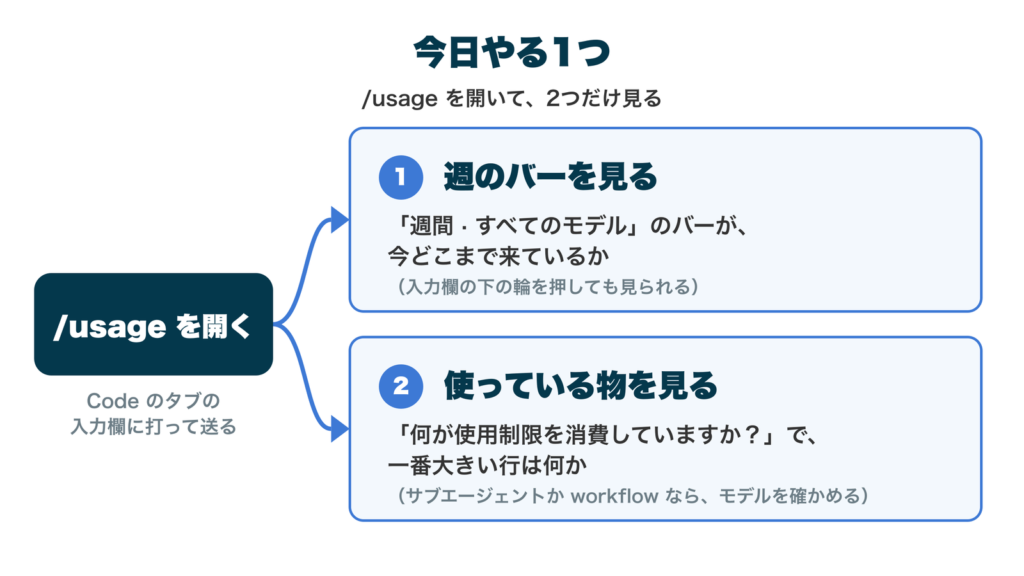
- 使用量は、入力欄の下の輪でざっと、/usage で詳しく見ます。
- 週の制限に当たると、戻る時刻まで止まります。モデルを替えても戻りません。
- 何が使っているかは、/usage の④と⑥で見ます。私の原因は、ワークフローの各役が全部 Opus だったことでした。
今日やる1つ
/usage を開いて、②の週のバーと、④の一番上の行の2つだけを見ます。